ps中如何把图片弄成各种形状?

 时间:2026-02-14 01:18:35

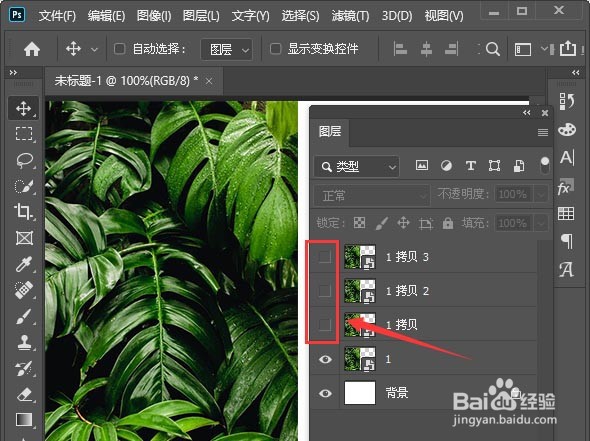
1、我们按下【CTRL+J】把图片再复制3份出来,如图所示。

ps中如何把图片弄成各种形状?

2、我们把上面的3个图层先隐藏起来, 如图所示。

ps中如何把图片弄成各种形状?

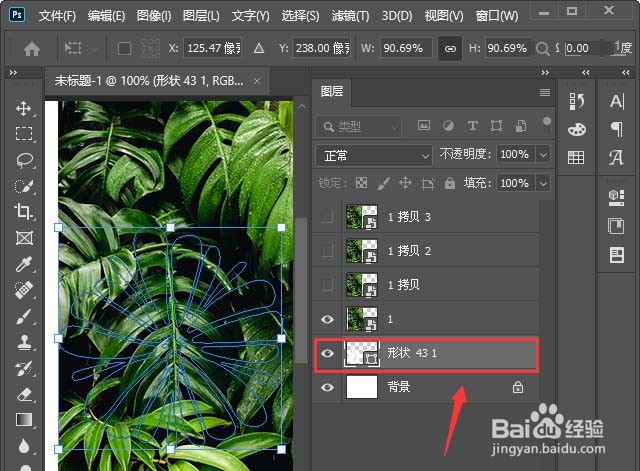
3、我们点击【自定义形状工具】找到花朵图案,然后在背景图层上面画出一个花朵的形状,如图所示。

ps中如何把图片弄成各种形状?

ps中如何把图片弄成各种形状?

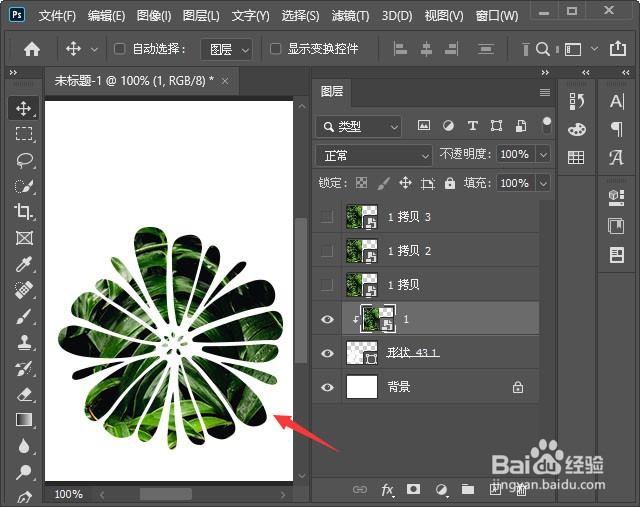
4、接着,我们按下【ALT+CTRL+G】创建剪切蒙版,这样图片就变成花朵的图形了,如图所示。
ps中如何把图片弄成各种形状?

5、我们再画出一个其它形状的花朵,显示上面一张图片,同样的创建剪贴蒙版,就得到第二个花朵的图形了,如图所示。

ps中如何把图片弄成各种形状?

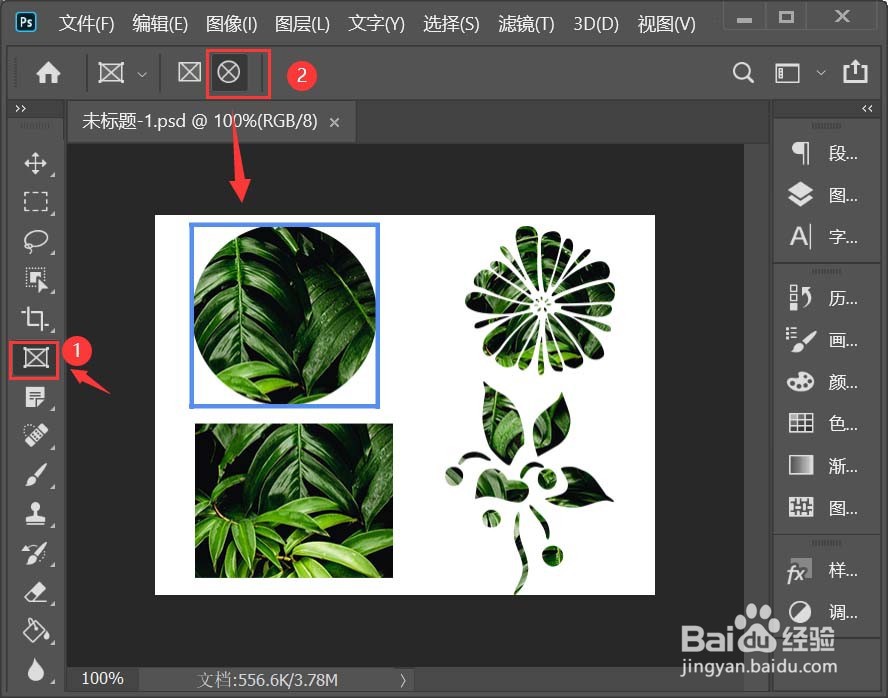
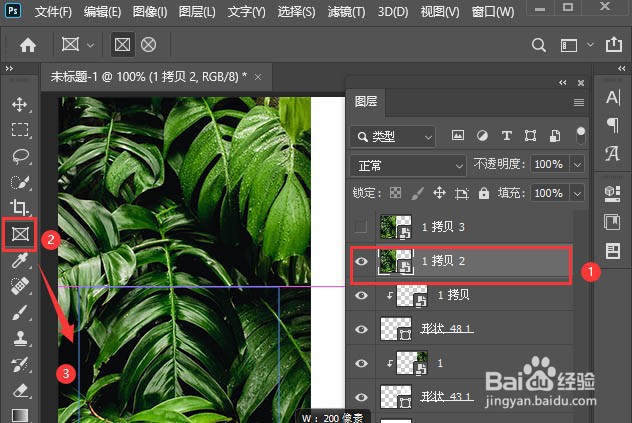
6、接下来,我们显示1拷贝2的图片,点击【图框工具】框选中图片需要的大小,可以把图片变成正方形或和长方形的效果,如图所示。
ps中如何把图片弄成各种形状?

7、最后,我们点击【图框工具】用椭圆图框把图片剪成圆形的效果就完成了。

ps中如何把图片弄成各种形状?

ps中如何把图片弄成各种形状?

8、以上就是本次小编为大家带来的全部内容,希望可以帮助到大家。

  • ps怎么快速的改变图片形状和自由变换
  • ps怎么改变图片的形状
  • ps怎么把图片变成自定义形状
  • ps图片怎么嵌入不规则形状里
  • Photoshop如何制作图案自定义形状?
  • 热门搜索
    国庆节手抄报简单又漂亮字少 三节三爱手抄报 文明校园手抄报资料 国庆节手抄报。 感恩父母手抄报大全 动物趣闻手抄报 尊师手抄报 中秋节手抄报内容资料 手抄报教师节 迎国庆手抄报