1、双击打开此电脑。

2、打开窗口,再双击打开E盘。
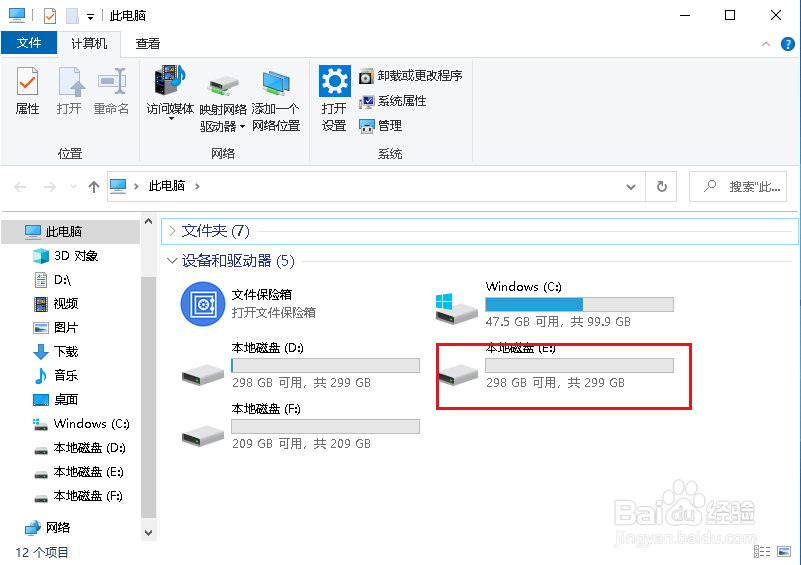
3、弹出打开的E盘以新窗口出现,如何打开文件夹不弹出新窗口,在同一窗口打开呢?

4、双击此电脑,弹出窗口,点击查看。
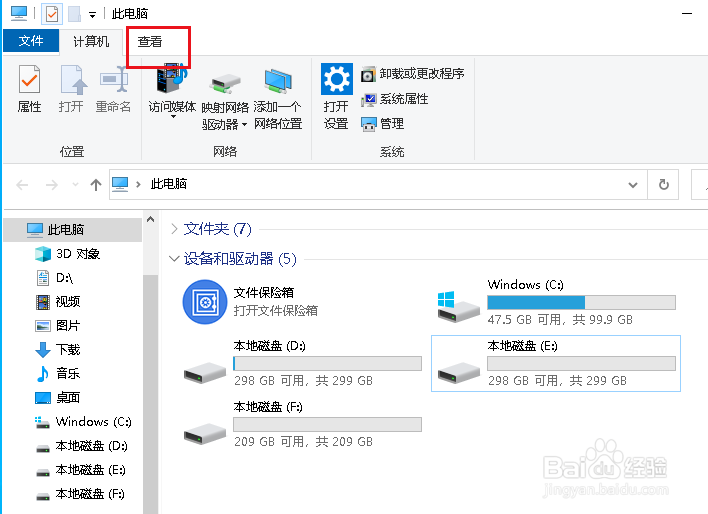
5、在查看选项卡下点击选项。

6、弹出对话框,可以看到文件夹设置为在不同窗口中打开不同的文件夹。
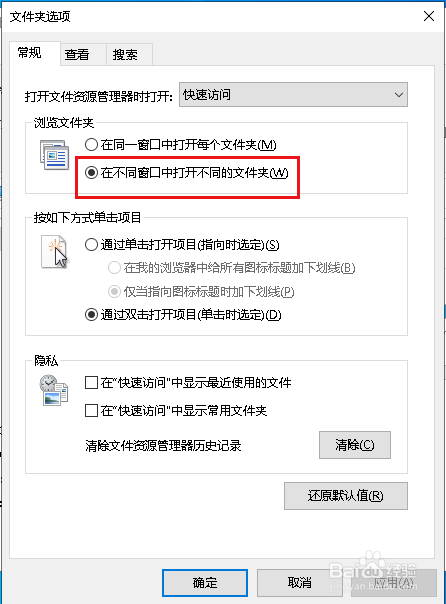
7、我们只要选择在同一窗口中打开每个文件夹,点击确定,设置完成。

时间:2026-04-26 12:12:09
1、双击打开此电脑。
2、打开窗口,再双击打开E盘。
3、弹出打开的E盘以新窗口出现,如何打开文件夹不弹出新窗口,在同一窗口打开呢?
4、双击此电脑,弹出窗口,点击查看。
5、在查看选项卡下点击选项。
6、弹出对话框,可以看到文件夹设置为在不同窗口中打开不同的文件夹。
7、我们只要选择在同一窗口中打开每个文件夹,点击确定,设置完成。
