1、第一步,电脑桌面双击打开“此电脑”图示;

2、第二步,选中C盘,鼠标右键,属性;


3、第三步,依次点击“磁盘清理”,“清理系统文件”;


4、第四步,“要删除的文件”里找到并勾选“以前的Windows安装文件”,依次点击“确定”,“删除文件”,“是”;


5、第五步,等待清理过程,根据清理文件的大小时间长短不一;
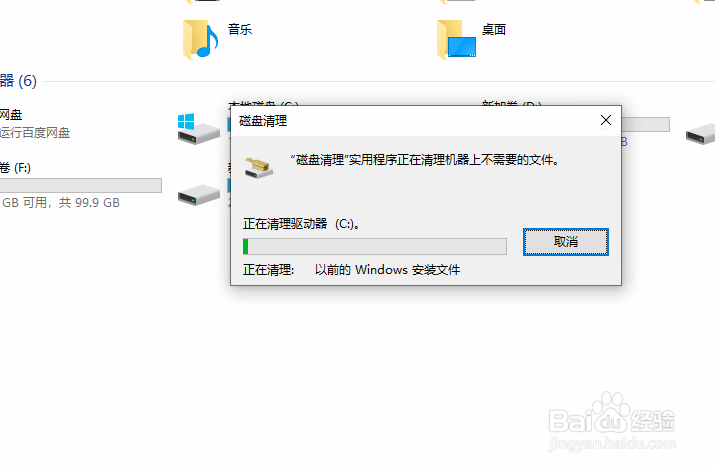
6、第六步,清理完成,对比下,C盘增加了近30G多可使用空间;

时间:2026-05-02 05:41:35
1、第一步,电脑桌面双击打开“此电脑”图示;
2、第二步,选中C盘,鼠标右键,属性;
3、第三步,依次点击“磁盘清理”,“清理系统文件”;
4、第四步,“要删除的文件”里找到并勾选“以前的Windows安装文件”,依次点击“确定”,“删除文件”,“是”;
5、第五步,等待清理过程,根据清理文件的大小时间长短不一;
6、第六步,清理完成,对比下,C盘增加了近30G多可使用空间;
