1、1. 双击或右击打开桌面上的WPS Office软件。

2、2. 空白文档中输入文字。

3、3. 先选定缩字,单击字体图标。

4、4. 弹出字体对话框,选字符间距,单击缩放三角形处,下拉中选80%,确定,文档中显示设置后的效果。

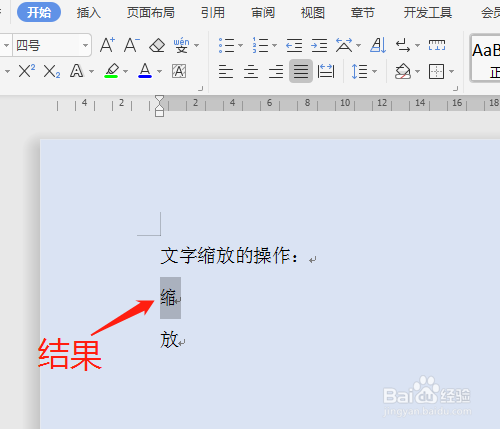
5、5. 选定放字,在对话框中选150%,确定,显示放的效果。


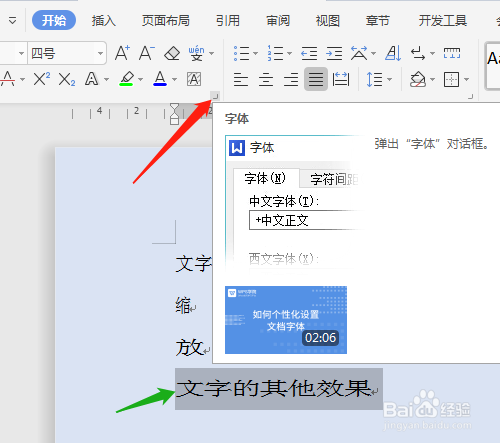
6、6. 按回车键继续输入其他的文字,变成和上面一样放的效果,选定文字,在对话框中缩放改为100%即正常,确定后是正常的缩放效果。


时间:2026-04-26 09:45:28
1、1. 双击或右击打开桌面上的WPS Office软件。
2、2. 空白文档中输入文字。
3、3. 先选定缩字,单击字体图标。
4、4. 弹出字体对话框,选字符间距,单击缩放三角形处,下拉中选80%,确定,文档中显示设置后的效果。
5、5. 选定放字,在对话框中选150%,确定,显示放的效果。
6、6. 按回车键继续输入其他的文字,变成和上面一样放的效果,选定文字,在对话框中缩放改为100%即正常,确定后是正常的缩放效果。
