1、如下图所示,
打开AutoCAD2018软件,新建一空白的CAD文件,
另存为:
AutoCAD如何制作弧形分布的文字

2、如下所示,
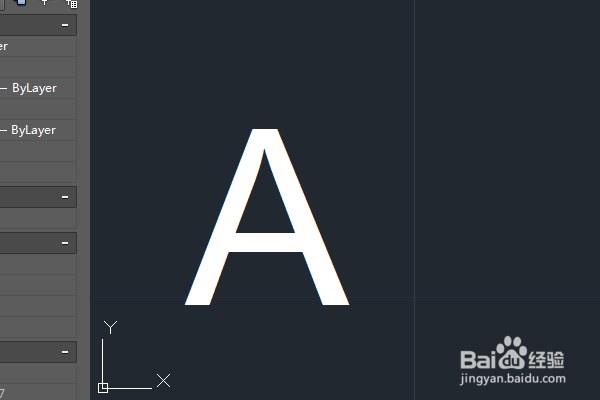
输入t,回车,画一个矩形框选,输入字母“A”,再在文字框外点击一下,
3、如下所示,
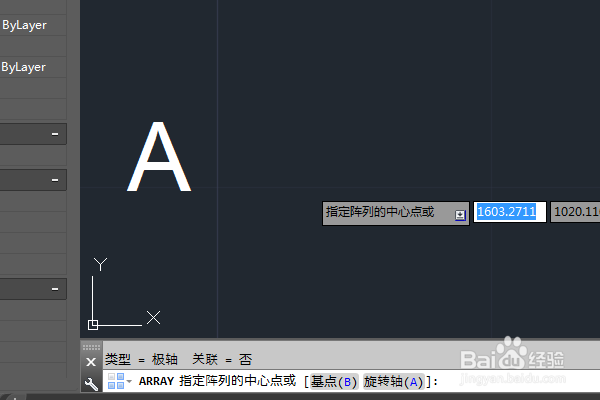
输入ar,回车,激活阵列命令,选择文字,回车,选择“极轴”阵列。

4、如下所示
在水平方向点击一点为基点,
5、如下所示,
在上边的工具栏中输入项目数10,填充180,点击确定

6、如下所示,
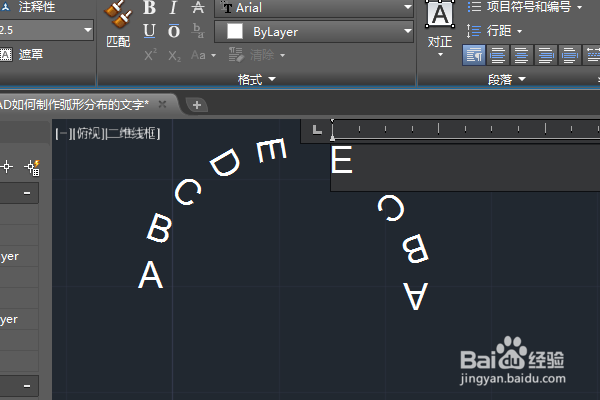
双击修改文字,一个一个去修改,
至此,
这个弧形分布的文字就绘制完成了
时间:2026-04-22 05:35:15
1、如下图所示,
打开AutoCAD2018软件,新建一空白的CAD文件,
另存为:
AutoCAD如何制作弧形分布的文字
2、如下所示,
输入t,回车,画一个矩形框选,输入字母“A”,再在文字框外点击一下,
3、如下所示,
输入ar,回车,激活阵列命令,选择文字,回车,选择“极轴”阵列。
4、如下所示
在水平方向点击一点为基点,
5、如下所示,
在上边的工具栏中输入项目数10,填充180,点击确定
6、如下所示,
双击修改文字,一个一个去修改,
至此,
这个弧形分布的文字就绘制完成了
