1、打开Google Chrome浏览器,它的图标看起来像是红色、黄色、绿色和蓝色组成的球体。

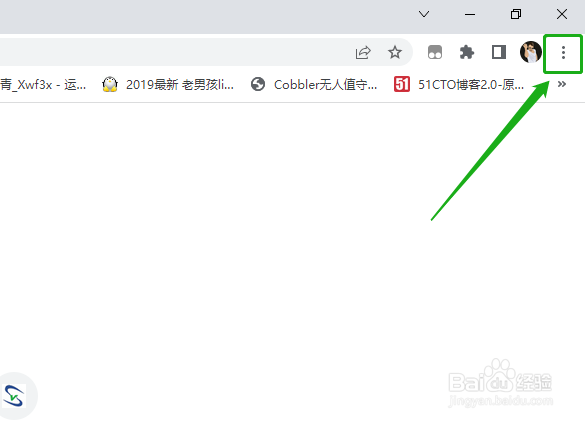
2、点击屏幕右上角的⋮,打开一个下拉菜单。
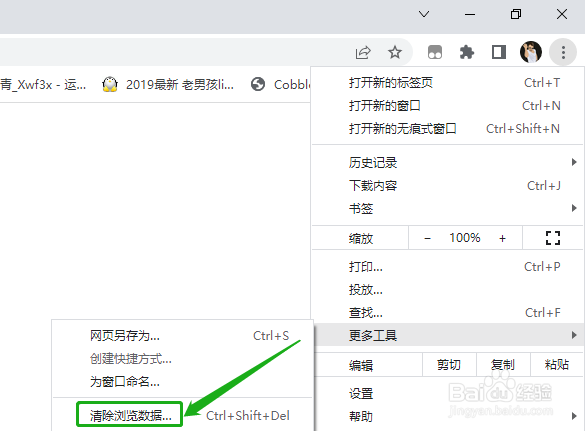
3、选择靠近下拉菜单底部的更多工具,屏幕上会弹出一个菜单。

4、点击弹出菜单中的清除浏览数据...。这样会打开一个新窗口,显示数据清除选项。
5、选择一个时间范围。点击“时间范围”方框,然后从下拉菜单中点击时间不限,确保所有已缓存的图片和文件都被清除。你也可以按自己的意愿选择其它选项,比如过去一小时。
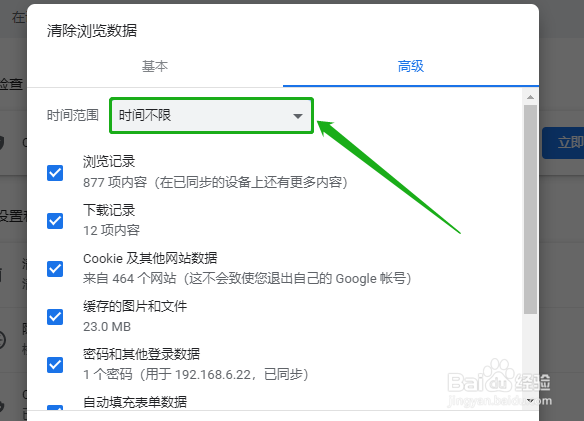
6、勾选窗口中间的“缓存的图片和文件”方框,如果这个方框已经被勾选,可以跳过这一步,如果你只想清除缓存,可以取消勾选这一页的其它方框。

7、点击窗口右下角蓝色的清除数据按钮。这会清除谷歌Chrome的缓存。

