win7如何更改窗口颜色和外观

 时间:2026-02-14 18:47:06

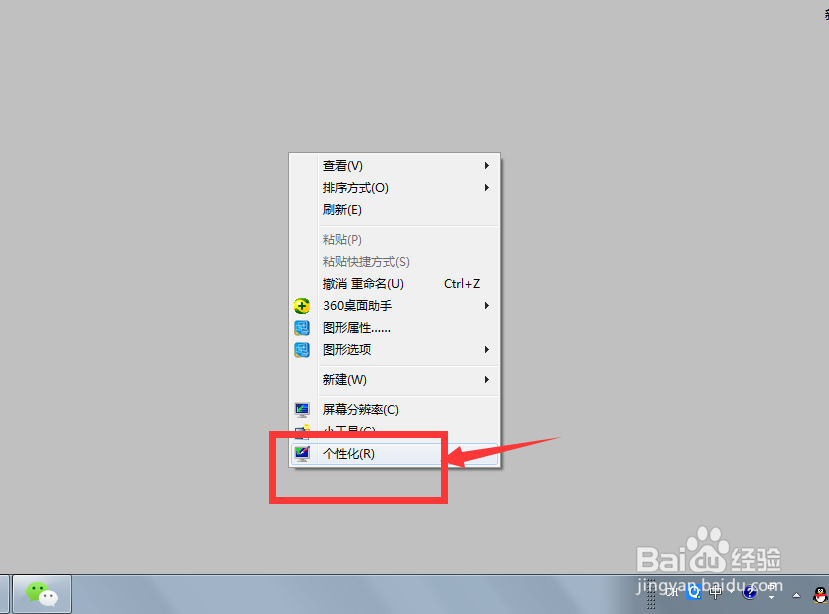
1、在桌面右键选择个性化设置,点击打开

win7如何更改窗口颜色和外观

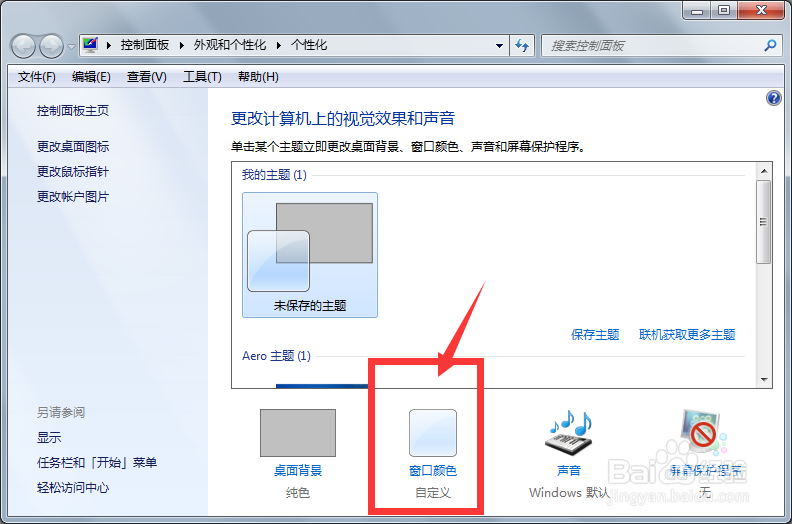
2、然后在跳出的对话框中,选择窗口颜色设置,如图

win7如何更改窗口颜色和外观

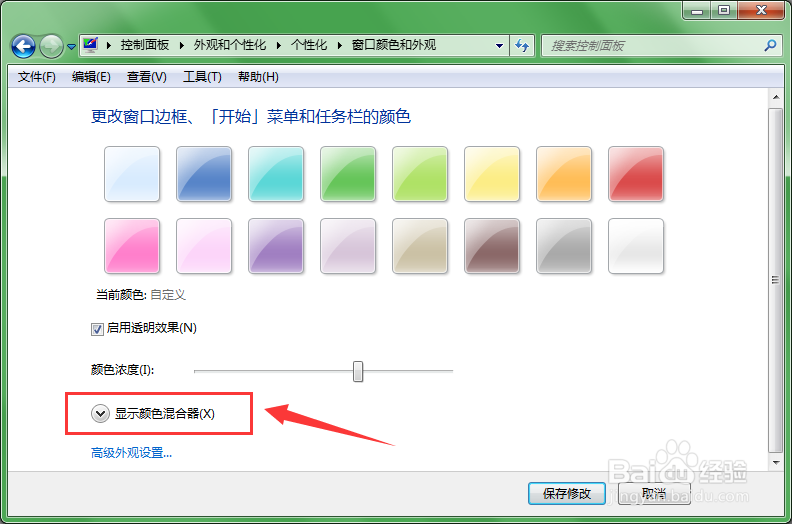
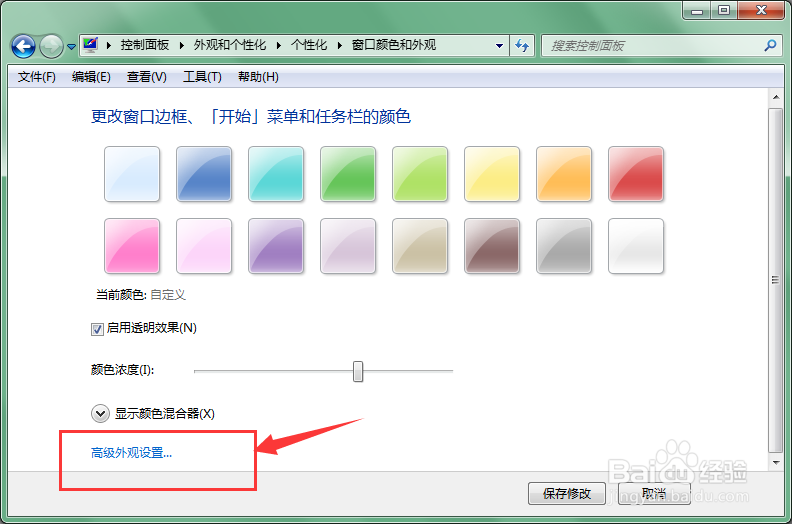
3、进入窗口设置栏后,我们可以更改提供的颜色,来改变窗口四周的显示颜色,如图所示

win7如何更改窗口颜色和外观

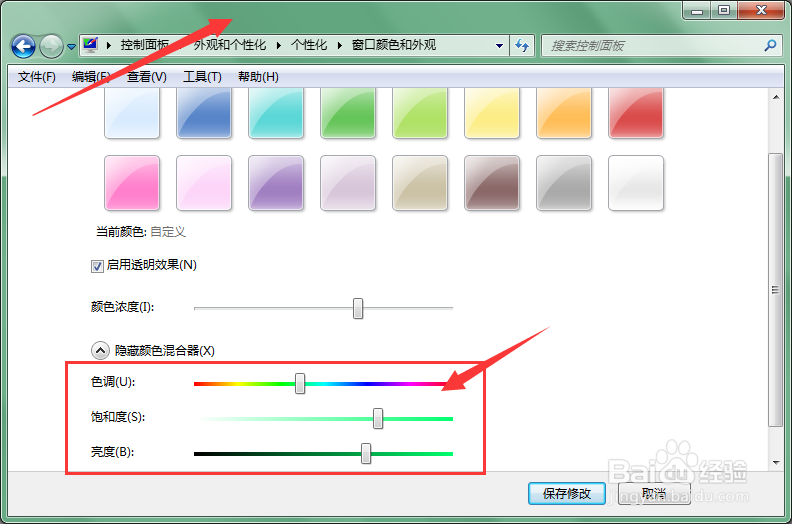
4、点击打开显示颜色混合器,可以通过调节色调、饱和度以及亮度来改变窗口颜色,如图
win7如何更改窗口颜色和外观

win7如何更改窗口颜色和外观

5、打开高级外观设置选项栏后,跳出窗口颜色和外观属性栏设置,在这里我们通过点击上方的消息框、活动窗口后文本区域等,然后通过下方的字体、背景颜色设置来改变形状外观
win7如何更改窗口颜色和外观

win7如何更改窗口颜色和外观

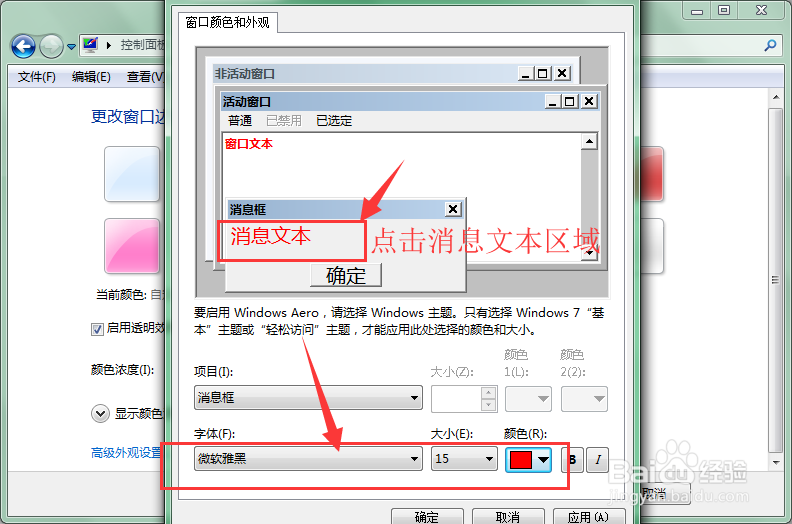
6、比如当我们点击下方的消息文本这一部分区域时,在下方的项目中就会自动跳转到消息框设置,然后对其消息框进行颜色的设置和字体的大小、粗细、颜色选取
win7如何更改窗口颜色和外观

7、如果我们点击了消息框上方的标题栏时,下方也会自动跳转到对应的项目中,然后我们就可以通过修改字体及背景颜色来改变窗口的外观。

最后更改完成后,不要忘记点击应用按钮确定。

win7如何更改窗口颜色和外观

  • Win10如何修改开始菜单和任务栏颜色
  • 电脑管家如何设置能在工具栏添加U盘管理图标
  • 360浏览器如何设置标签栏上滚动鼠标滚动标签
  • 在Windows Server 2003中安装“系统还原”功能
  • 为什么用鼠标选中的文字不弹出搜索功能?
  • 热门搜索
    有关疫情的手抄报 植树手抄报内容 节俭手抄报 理想手抄报 端午节手抄报。 勿忘国耻手抄报内容 环保知识手抄报 手抄报清明节 安全卫生手抄报 祖国在我心中的手抄报