1、第一步在我们的电脑上打开网盘,登录账号进去,点击上传,如下图所示:

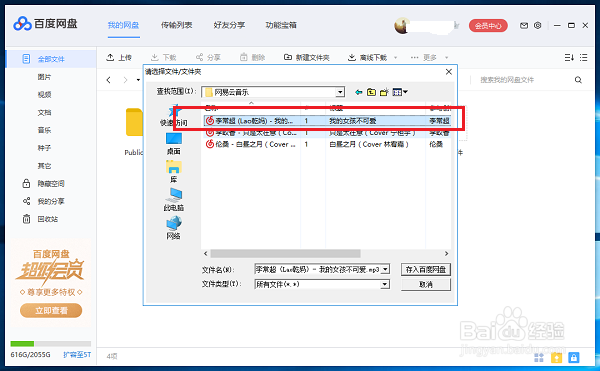
2、第二步选择上传的文件,点击存入网盘,如下图所示:
3、第三步可以看到已经将文件上传到网盘了,上传的速度一般较快,如下图所示:

4、第四步我们也可以从网盘上下载文件,选中要下载的文件,点击下载,如下图所示:

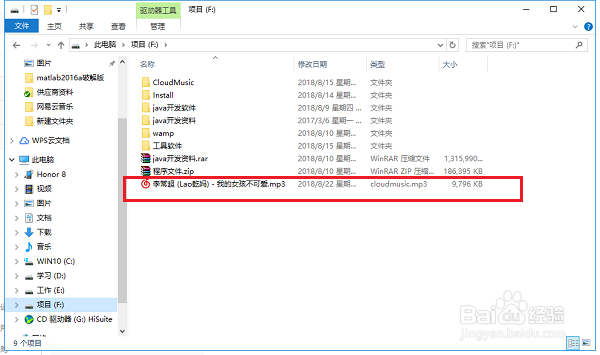
5、第五步选中下载的文件路径,点击下载,等待一会儿就下载完成了,如下图所示:

时间:2026-04-24 01:06:27
1、第一步在我们的电脑上打开网盘,登录账号进去,点击上传,如下图所示:
2、第二步选择上传的文件,点击存入网盘,如下图所示:
3、第三步可以看到已经将文件上传到网盘了,上传的速度一般较快,如下图所示:
4、第四步我们也可以从网盘上下载文件,选中要下载的文件,点击下载,如下图所示:
5、第五步选中下载的文件路径,点击下载,等待一会儿就下载完成了,如下图所示:
