1、选中数据,点击【插入】-【图表】-[簇状条形图]
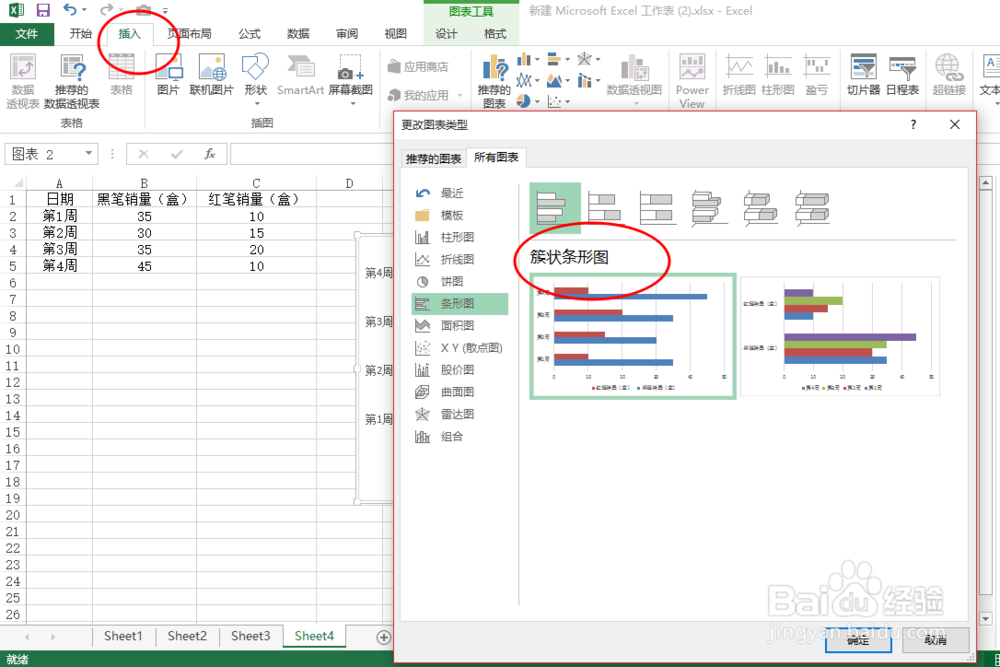
2、选中图中红色的数据序列,将其设置为次坐标轴。为了更方便看,我们将坐标轴选项中的最大值设置一下


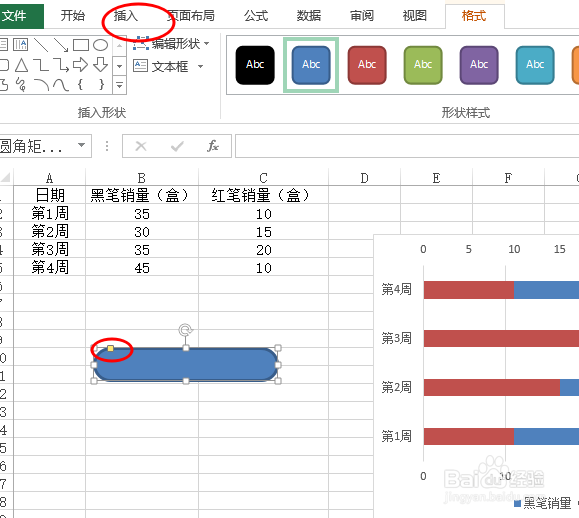
3、绘制一个圆角矩形。点击【插入】-【形状】-圆角矩形。拖动黄色按钮变成圆角条形
4、复制圆角矩形,点击红色的条形,然后粘贴。我们会发现角的边缘还是会有蓝色
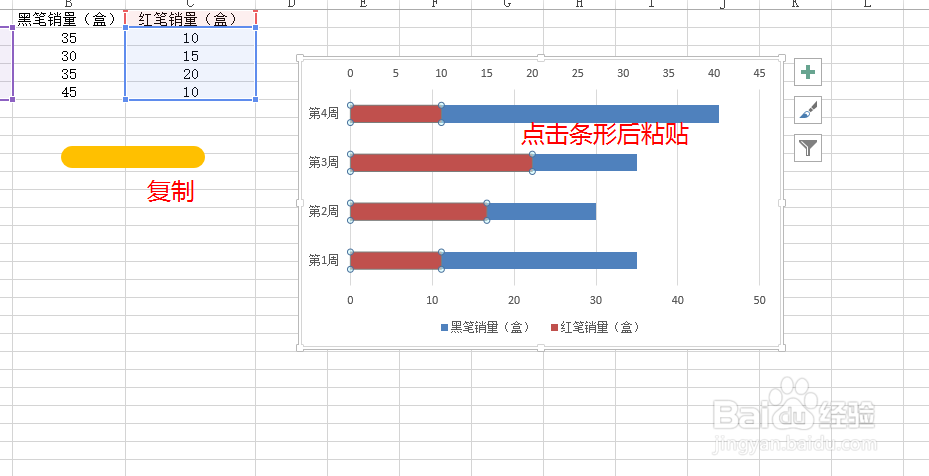

5、我们将圆角矩形换成和条形一样的颜色(蓝色条形),重复上一个步骤

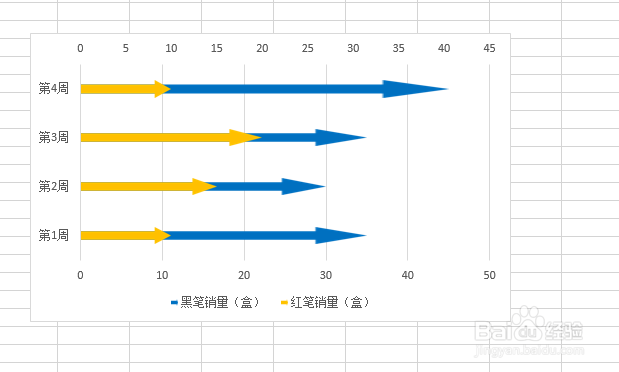
6、删除掉圆角矩形,这样,我们就完成了图表条形变圆角矩形的转换

7、我们可以用同样的方法对图表进行自己喜欢的形状转换哦。
时间:2026-04-23 05:28:28
1、选中数据,点击【插入】-【图表】-[簇状条形图]
2、选中图中红色的数据序列,将其设置为次坐标轴。为了更方便看,我们将坐标轴选项中的最大值设置一下
3、绘制一个圆角矩形。点击【插入】-【形状】-圆角矩形。拖动黄色按钮变成圆角条形
4、复制圆角矩形,点击红色的条形,然后粘贴。我们会发现角的边缘还是会有蓝色
5、我们将圆角矩形换成和条形一样的颜色(蓝色条形),重复上一个步骤
6、删除掉圆角矩形,这样,我们就完成了图表条形变圆角矩形的转换
7、我们可以用同样的方法对图表进行自己喜欢的形状转换哦。
