PS文字设计:“卷边文字”的制作方法

 时间:2024-10-12 21:17:41

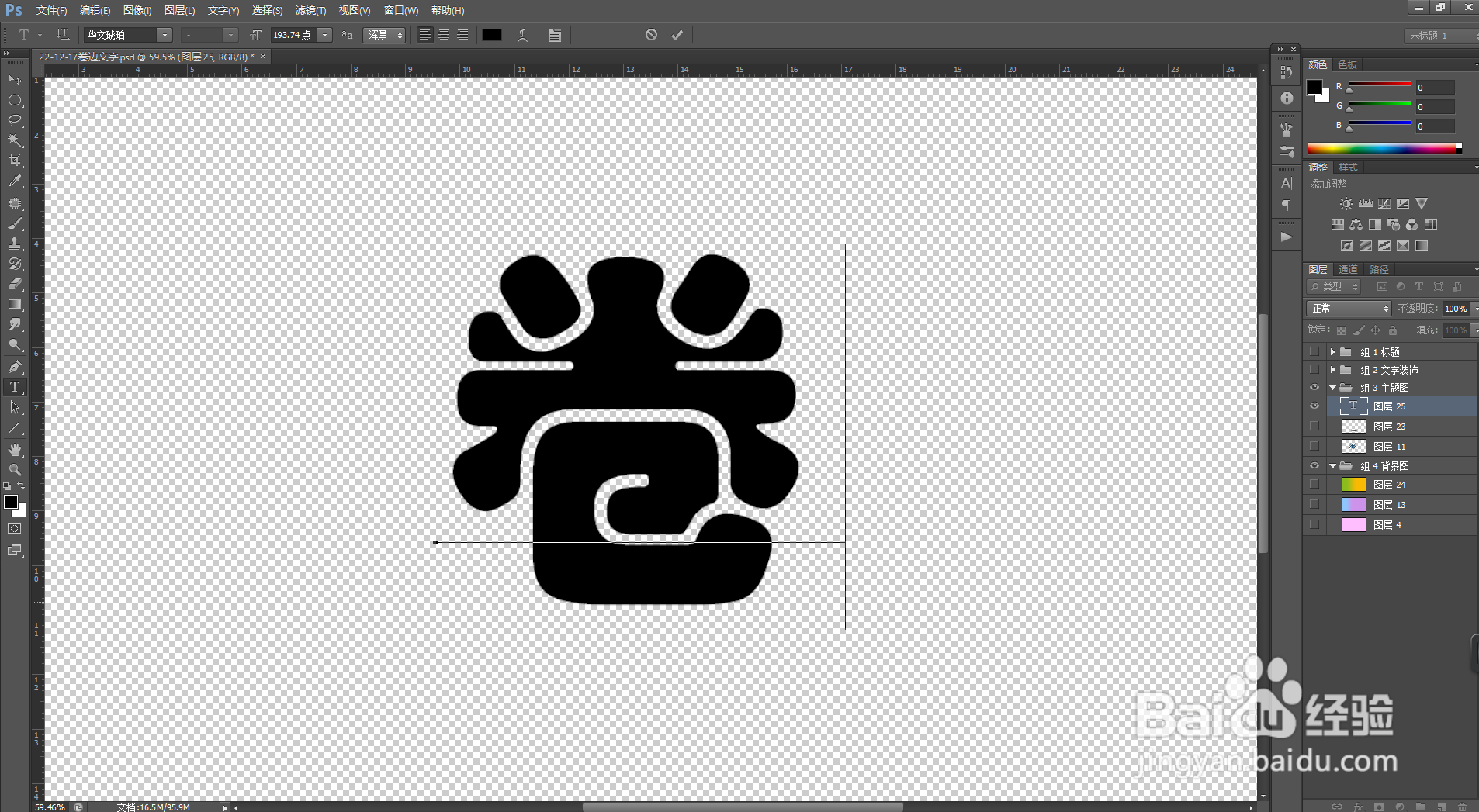
1、在Photoshop软件中,用【文字输入工具】输入一个粗体的字,“卷”字。
PS文字设计:“卷边文字”的制作方法

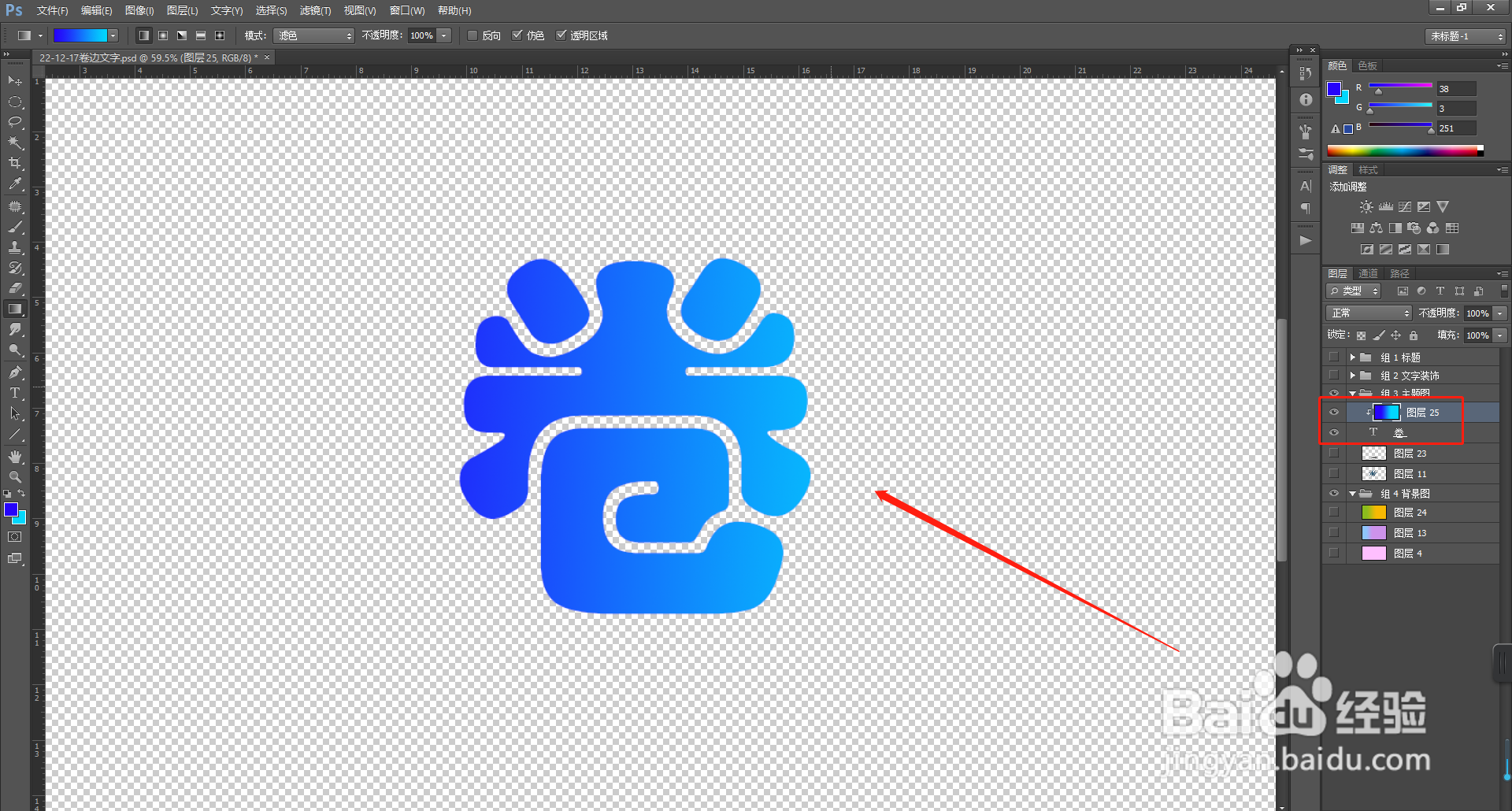
2、将文字栅格化后,在上方新建一个空白图层,拉出一个渐变色,鼠标放在图层处,按【Alt】建立【剪贴蒙版】。
PS文字设计:“卷边文字”的制作方法

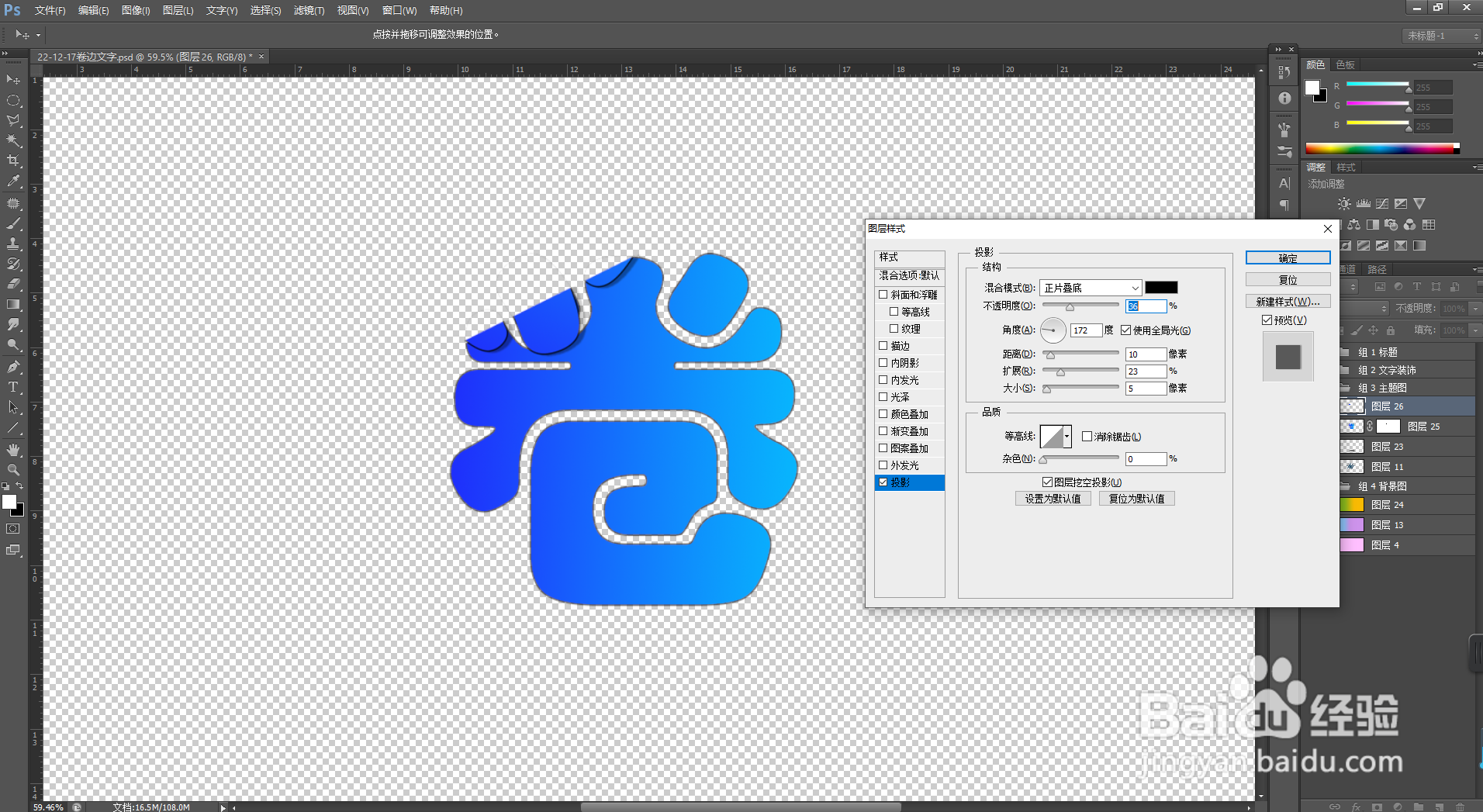
3、可以给文字设置一下【图层样式】。

PS文字设计:“卷边文字”的制作方法

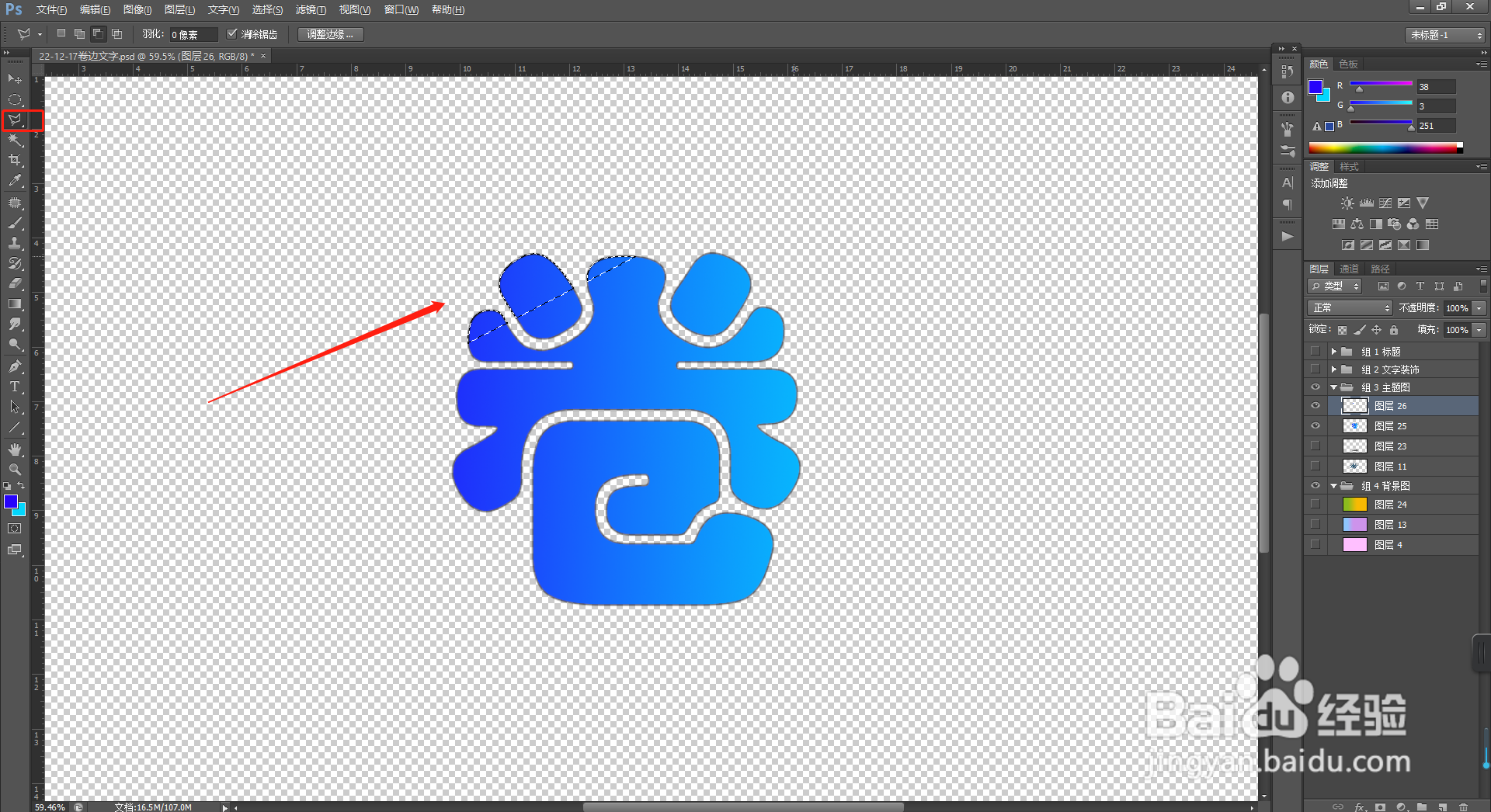
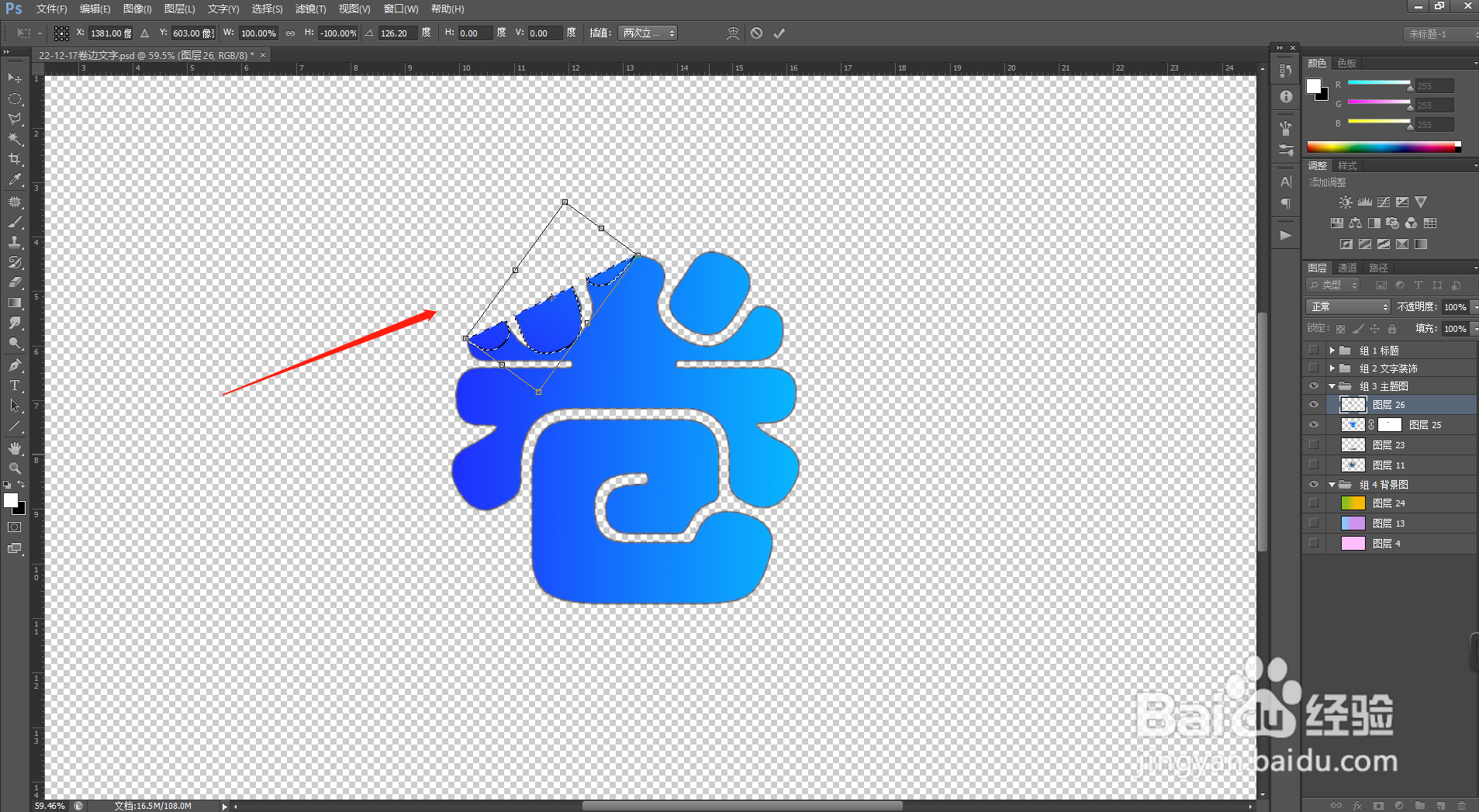
4、用【套索工具】选择需要制作【卷边】效果的区域。按【Ctrl+shift+J】,可以复制分割图层。
PS文字设计:“卷边文字”的制作方法

5、按【Ctrl+T】利用自由变换工具,可以调整位置,使这部分文字看起来向下【卷】。
PS文字设计:“卷边文字”的制作方法

6、我们可以给这部分文字添加【阴影】效果,使它看起来更有立体感。

PS文字设计:“卷边文字”的制作方法

7、同样的方法,可以制作其他需要卷边的地方。“卷边文字”制作完成。

PS文字设计:“卷边文字”的制作方法
  • PS实用案例:“气泡效果”的制作方法
  • ps如何把文字按照形状来排列
  • photoshop制作光圈效果
  • Photoshop文字特效怎么做
  • PS如何制作高光效果
  • 热门搜索
    美在我身边手抄报 国学经典手抄报图片 关于手抄报的花边 中国神话故事手抄报 手抄报a4版面设计图 神话故事手抄报图片 防灾减灾手抄报大全 61儿童节手抄报 绿色校园手抄报内容 诚信教育手抄报