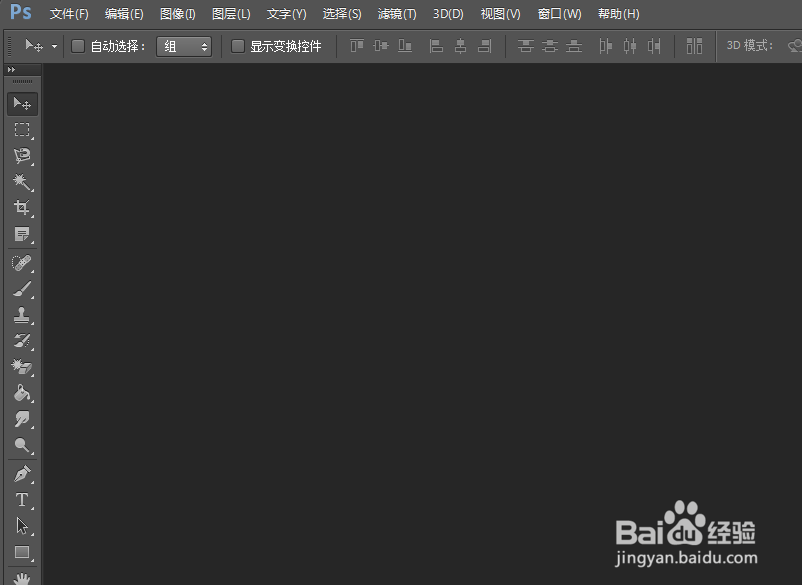
1、首先就是打开你电脑上的ps软件,如下图所示。
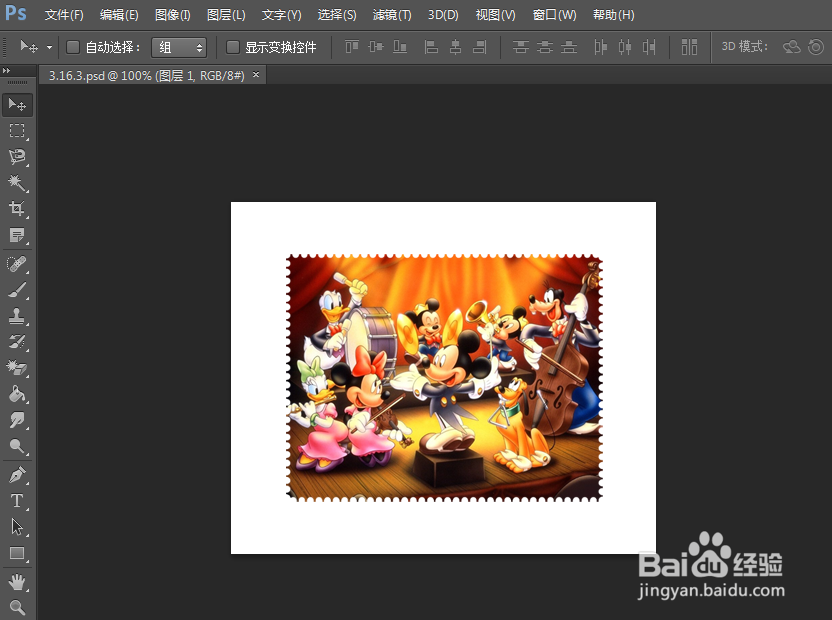
2、然后就是打开图像,如下图所示。
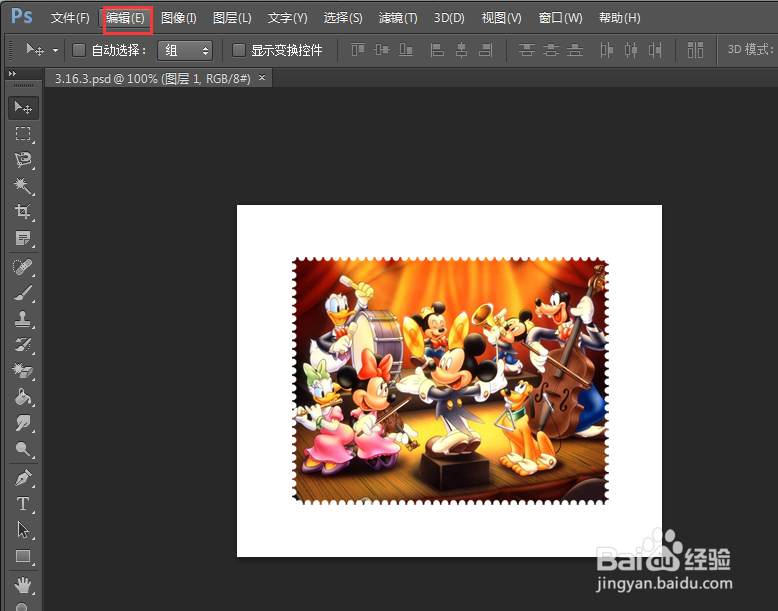
3、接着就是点击【编辑】菜单,如下图所示。
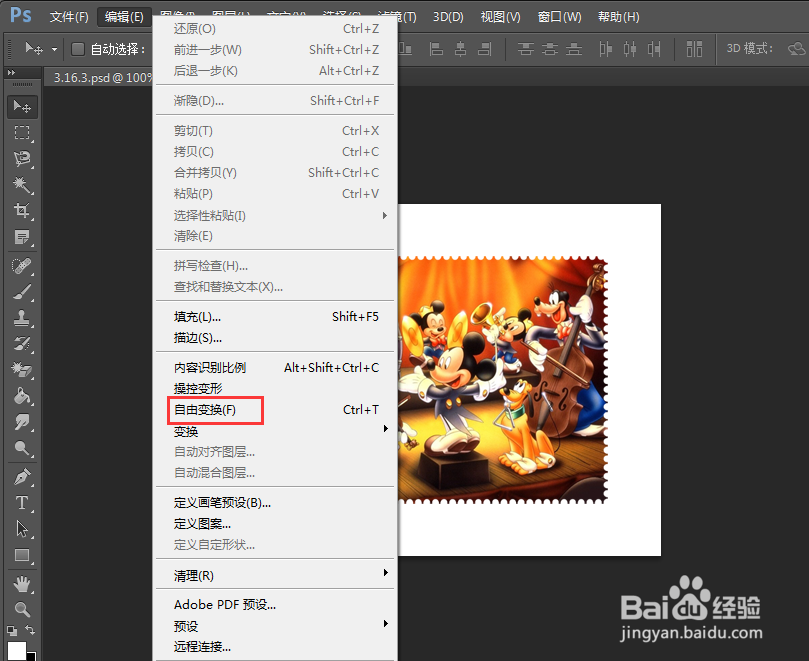
4、然后就是点击【自由变换】选项,如下图所示。
5、接着就是将鼠标放在【控制点】,如下图所示。
6、然后就是使用shift+ctrl,单击并拖动鼠标可以沿水平方向斜切对象,如下图所示。

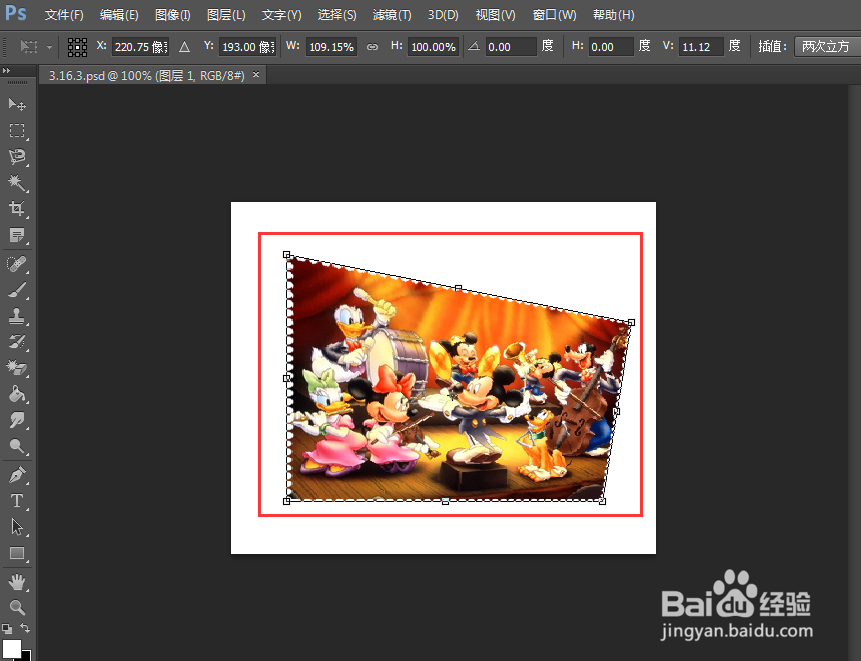
7、最后拖动四周顶点的【控制点】,按住ctrl,可以扭曲图像,如下图所示。
时间:2026-04-26 08:03:04
1、首先就是打开你电脑上的ps软件,如下图所示。
2、然后就是打开图像,如下图所示。
3、接着就是点击【编辑】菜单,如下图所示。
4、然后就是点击【自由变换】选项,如下图所示。
5、接着就是将鼠标放在【控制点】,如下图所示。
6、然后就是使用shift+ctrl,单击并拖动鼠标可以沿水平方向斜切对象,如下图所示。
7、最后拖动四周顶点的【控制点】,按住ctrl,可以扭曲图像,如下图所示。
