1、在桌面上找到计算机或开始按钮,如图

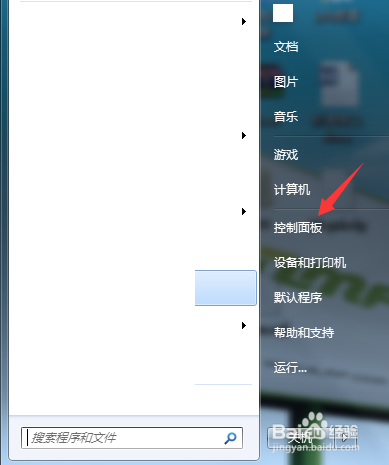
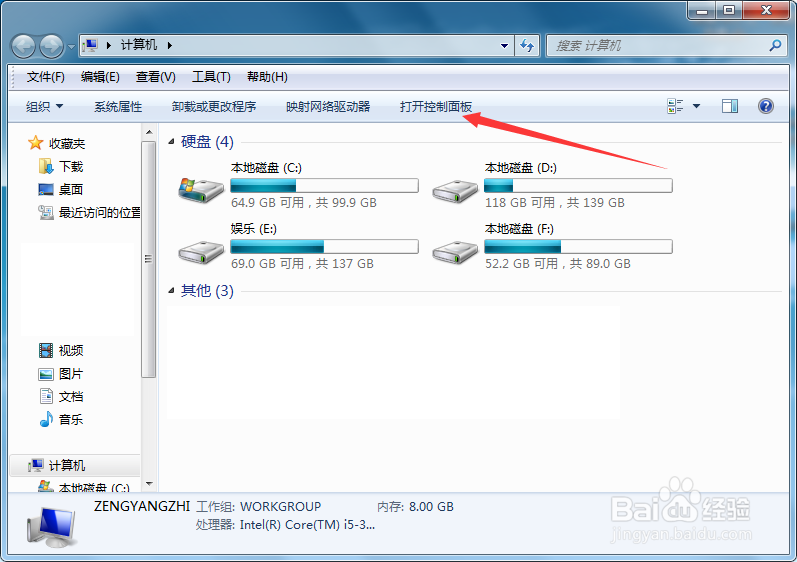
2、点击开始按钮或打开计算机,进入到对应界面找到控制面板,如图
3、点击控制面板进入到所以控制面板界面,如图

4、点击Flash Player,弹出Flash Player设备管理器窗口,如图

5、点击更新进入到更新界面,如图
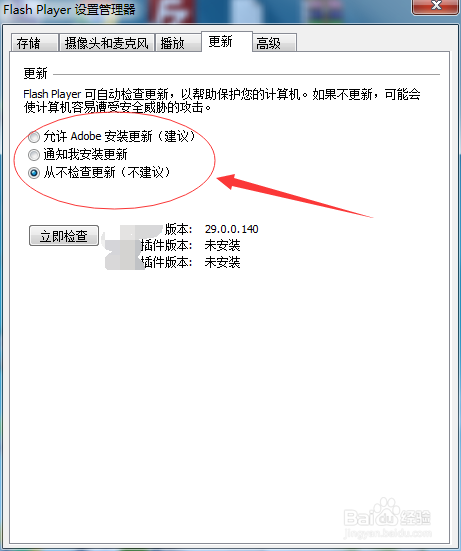
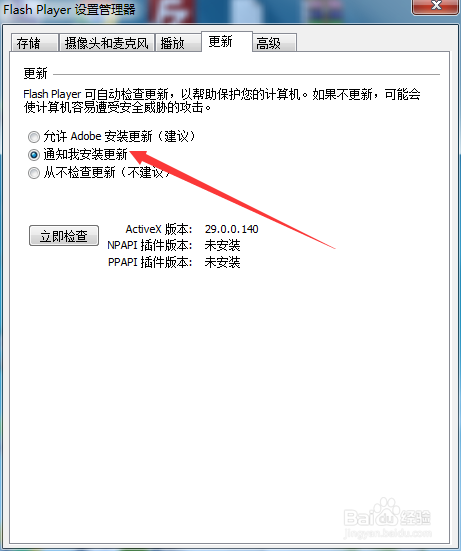
6、选中要设置的更新方式就完成设置了,如图
时间:2026-05-07 05:39:25
1、在桌面上找到计算机或开始按钮,如图
2、点击开始按钮或打开计算机,进入到对应界面找到控制面板,如图
3、点击控制面板进入到所以控制面板界面,如图
4、点击Flash Player,弹出Flash Player设备管理器窗口,如图
5、点击更新进入到更新界面,如图
6、选中要设置的更新方式就完成设置了,如图
