Excel 2007如何显示隐藏的行

 时间:2026-02-15 02:24:48

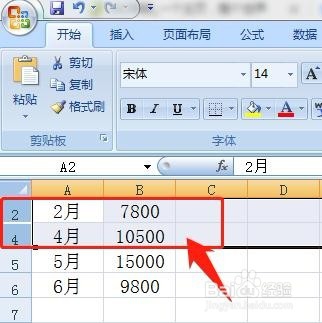
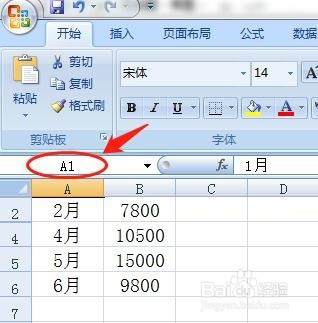
1、要显示隐藏的行(本例中隐藏的行是第3行),先选择要显示的行两边的相邻行(本例中选择第2行和第4行)。
Excel 2007如何显示隐藏的行

2、如果要显示隐藏的行是第1行,则在编辑栏左边的“名称框”中输入“A1”,然后按回车键,来定位第一行。
Excel 2007如何显示隐藏的行

3、要显示工作表中第1行,也可以使用“定位”对话框来选择它。

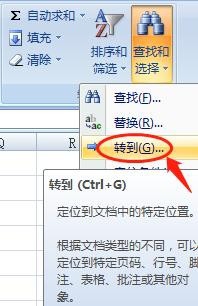
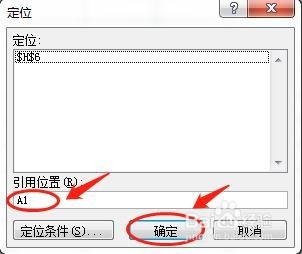
在“开始”选项卡上的“编辑”组中,单击“查找和选择”按钮,然后单击“转到”选项,在“定位”对话框的“引用位置”中,键入“A1”,再单击“确定”。

Excel 2007如何显示隐藏的行

Excel 2007如何显示隐藏的行

Excel 2007如何显示隐藏的行

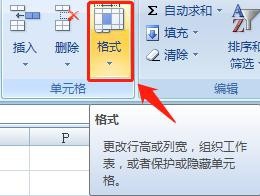
4、选中要显示的行后,在“开始”选项卡上的“单元格”组中,单击“格式”。
Excel 2007如何显示隐藏的行

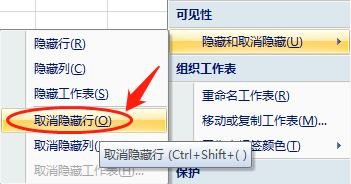
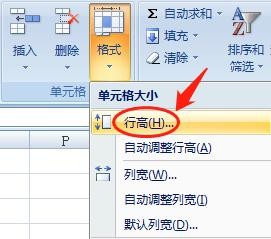
5、执行下列两种操作之一:

操作一:在“可见性”下面,单击“隐藏和取消隐藏”中的“取消隐藏行”。
Excel 2007如何显示隐藏的行

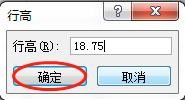
6、操作二:在“单元格大小”下面,单击“行高”,在“行高”对话框中输入数值,再单击“确定”。
Excel 2007如何显示隐藏的行

Excel 2007如何显示隐藏的行

7、Excel 2007显示隐藏的行完成。

  • 怎么把EXCEL里隐藏的工作表中内容显示出来?
  • excel文档怎么进行筛选
  • 如何用excel在单元格区域内填充12地支序列
  • SAP如何维护财务定义的业务范围视图
  • Excel如何计算余数之和
  • 热门搜索
    51劳动节手抄报 一年级手抄报大全 父亲节手抄报简单漂亮 关于春天的手抄报图 争做美德少年手抄报 法制安全教育手抄报 科技手抄报资料 感恩母亲节手抄报 创文手抄报简单又漂亮 禁止吸烟手抄报