Excel绘制流程图的方法

 时间:2026-02-12 22:32:28

1、打开Excel。

Excel绘制流程图的方法

2、点击”插入“。

Excel绘制流程图的方法

3、选择”形状“。

Excel绘制流程图的方法

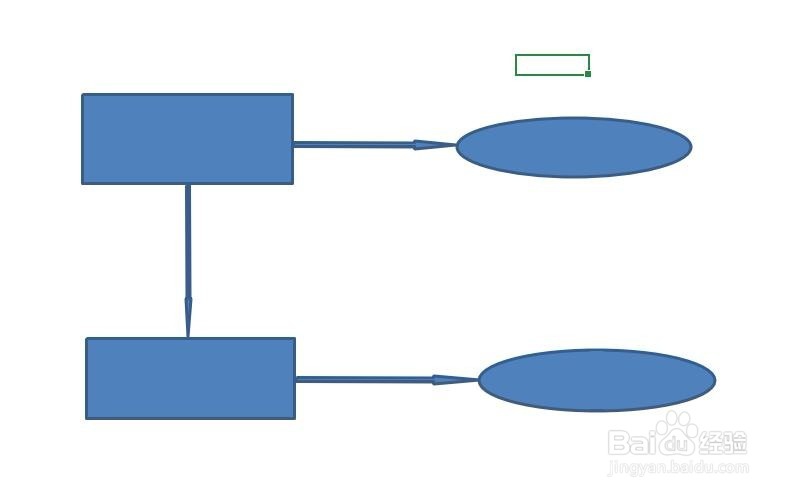
4、然后我们选择流程图中需要的形状。

用鼠标在空白处拖动绘制。

Excel绘制流程图的方法

Excel绘制流程图的方法

5、我们用于连接的箭头的绘制方法也是一样的。

Excel绘制流程图的方法

Excel绘制流程图的方法

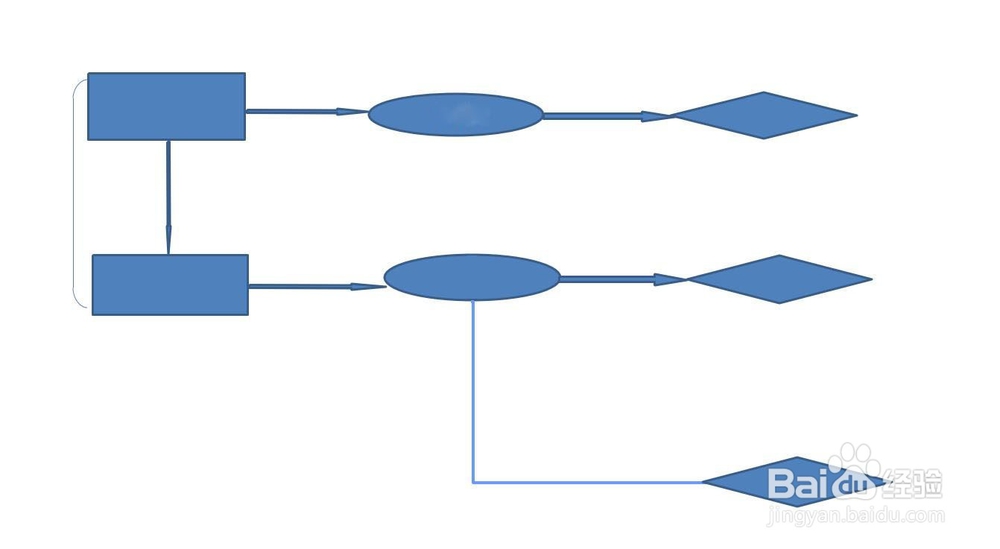
6、另外,我们流程图中需要的椭圆形可以选择“形状”中的圆形来绘制。

括号有双括号和左括号、右括号,可以按照我们的需要进行选择。

Excel绘制流程图的方法

Excel绘制流程图的方法

7、另外我们常用的肘型连接线可以通过鼠标来进行调整。

调整两端可以控制两端的线的长度。

调整中间,可以让上面的线或者下面的线通过左右调整而消失。

Excel绘制流程图的方法

Excel绘制流程图的方法

Excel绘制流程图的方法

8、另外,我们可以通过在肘型连接线上右击来进行编辑。

Excel绘制流程图的方法

Excel绘制流程图的方法

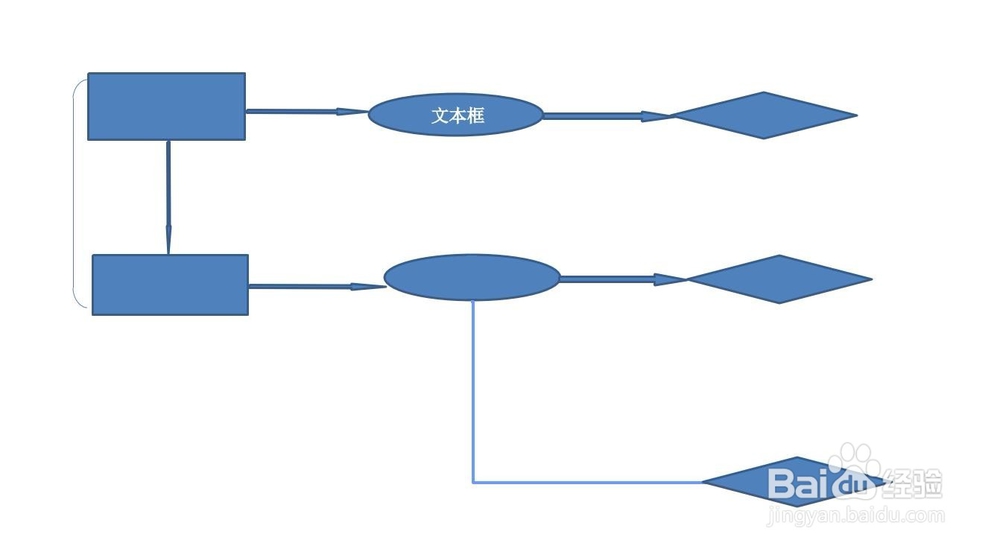
9、直接在需要输入文字的图形上面单击,可以进行文字的输入。

右击可以编辑文字的大小,颜色、位置等。

Excel绘制流程图的方法

Excel绘制流程图的方法

  • Excel怎么画流程图
  • excel折线图线条粗细怎么设置
  • 教您学会如何用Minitab17做和看条形图
  • Minitab如何更改拟合和诊断为仅用于异常观测值
  • Excel怎么用一个图表展示两种不种的数据变化
  • 热门搜索
    手抄报图案小装饰 轻叩诗歌的大门手抄报 武汉手抄报 小学生新年手抄报 节水节电节粮手抄报 书香满校园手抄报 a4手抄报版面设计图 爱护校园环境手抄报 校园手抄报图片 小学生法律手抄报