1、首先,我们打开我们的电脑,然后我们双击电脑桌面上的控制面板;

2、进入控制面板之后,我们点击类别边上的下拉箭头;

3、弹出的界面,我们点击大图标;

4、然后我们点击弹出界面中的键盘;
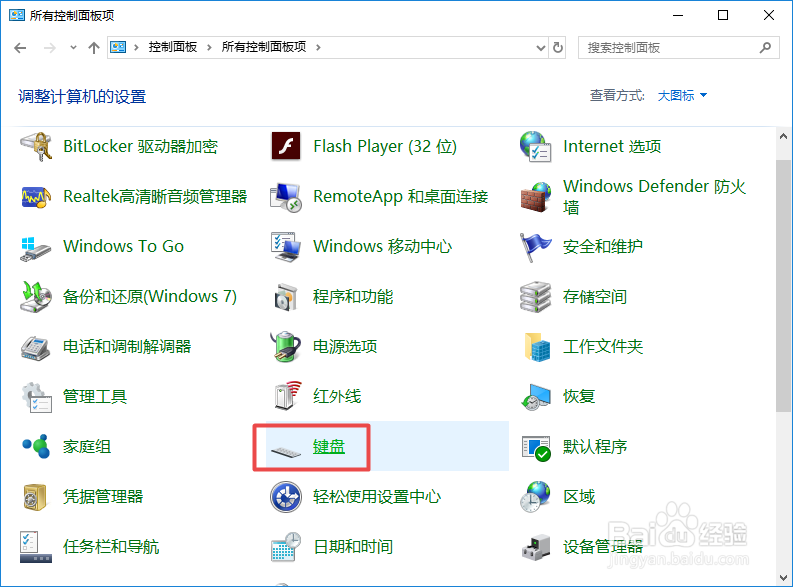
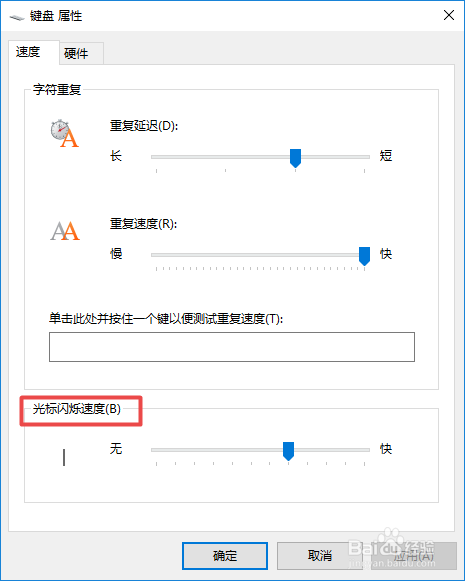
5、之后我们就可以看到光标闪烁速度了;
6、下方的下滑按钮就是调节光标闪烁速度的,我们可以向左滑动,也可以向右滑动;
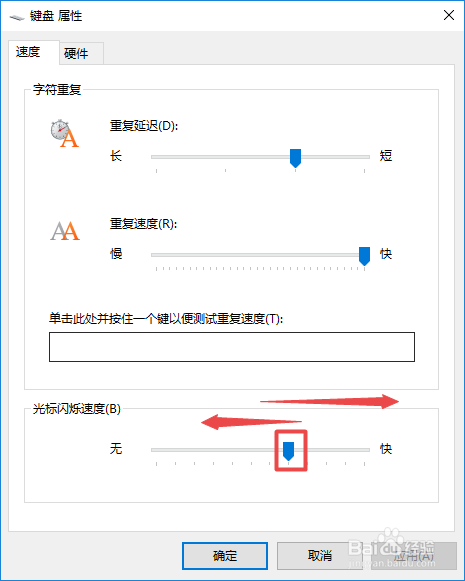
7、我们将光标闪烁速度调整的滑动按钮朝着最右边滑动到位,这个是速度最快的,然后我们点击应用,之后我们点击确定,这样我们就设置好光标的闪烁速度了。

时间:2026-04-23 10:43:32
1、首先,我们打开我们的电脑,然后我们双击电脑桌面上的控制面板;
2、进入控制面板之后,我们点击类别边上的下拉箭头;
3、弹出的界面,我们点击大图标;
4、然后我们点击弹出界面中的键盘;
5、之后我们就可以看到光标闪烁速度了;
6、下方的下滑按钮就是调节光标闪烁速度的,我们可以向左滑动,也可以向右滑动;
7、我们将光标闪烁速度调整的滑动按钮朝着最右边滑动到位,这个是速度最快的,然后我们点击应用,之后我们点击确定,这样我们就设置好光标的闪烁速度了。
