1、如图,输入法栏里,如果有多个输入法,切换起来比较麻烦

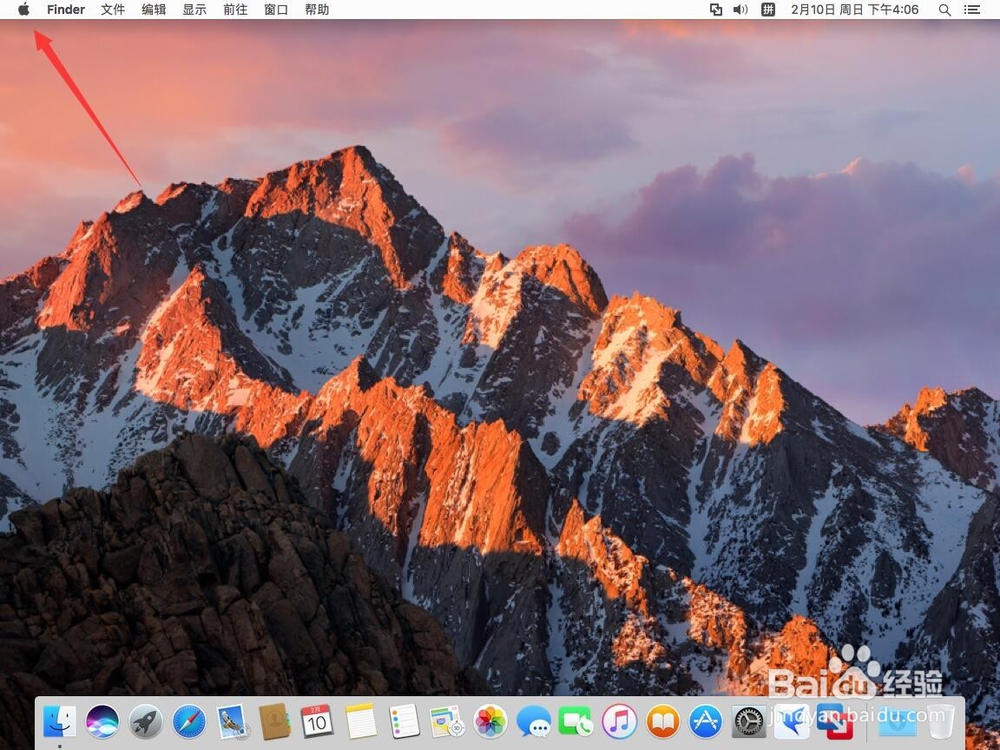
2、首先点击晃欠屏幕左上角的苹果标志
3、选择“系统偏好设置”

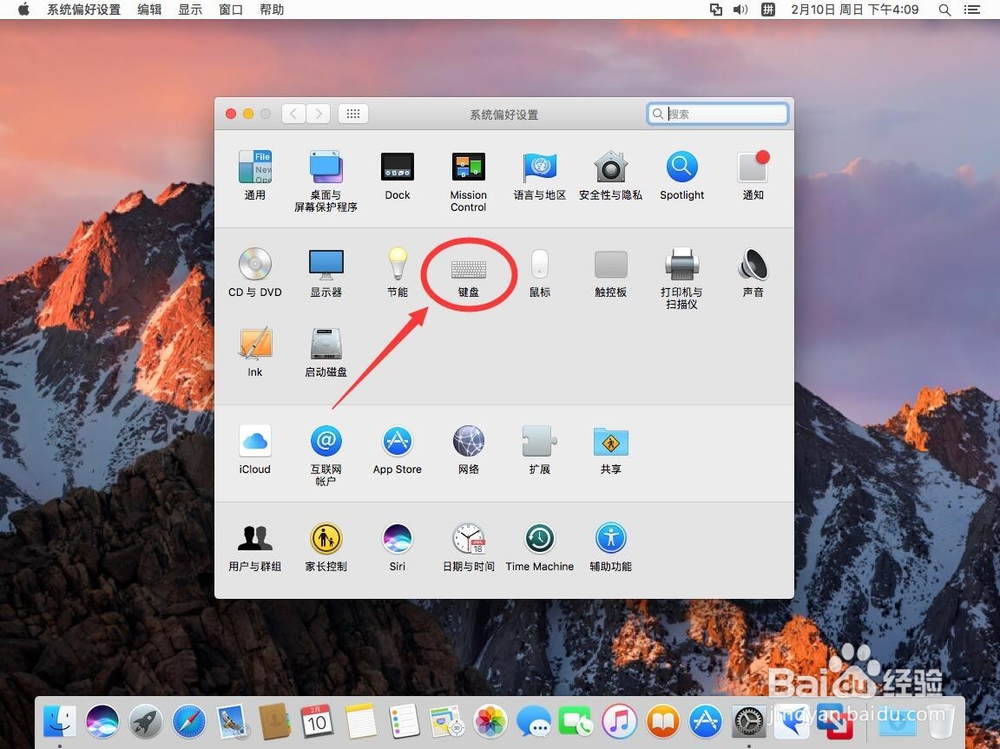
4、打开后,选择“键盘”
5、进辞雁入键盘后,选择“输入法”
注意:10.11或者更低版本的系统中,这柱摸囊个地方叫“输入源”

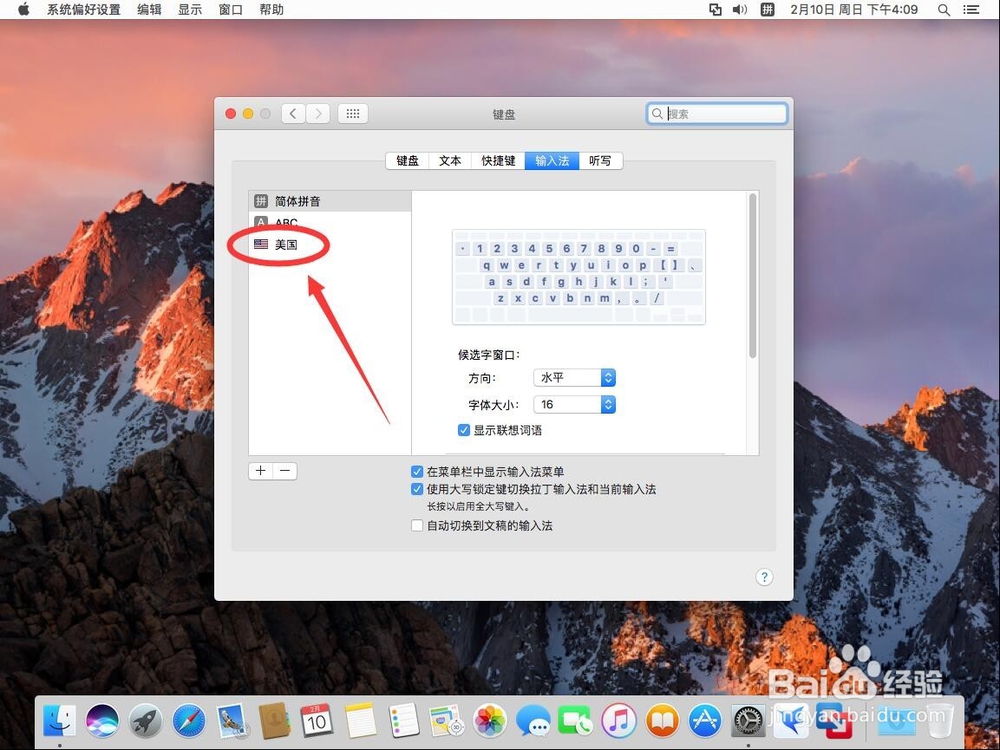
6、进入后,在右侧的输入法列表中,选中要删除的输入法
这里以“美国英语”输入法为例演示
7、选中后,点左下角的”-“减号

8、这样输入法就被删除了,如果有多个,可以重复此步骤即可
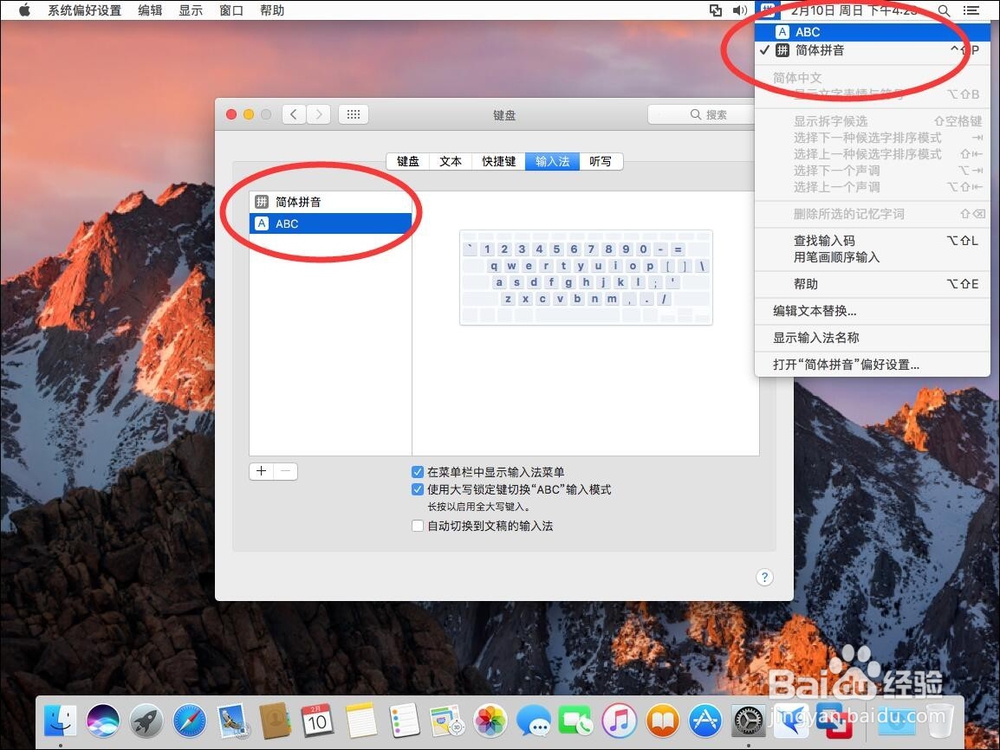
9、点击左上角的红色叉号,关闭系统偏好设置即可

时间:2026-04-24 22:23:00
1、如图,输入法栏里,如果有多个输入法,切换起来比较麻烦
2、首先点击晃欠屏幕左上角的苹果标志
3、选择“系统偏好设置”
4、打开后,选择“键盘”
5、进辞雁入键盘后,选择“输入法”
注意:10.11或者更低版本的系统中,这柱摸囊个地方叫“输入源”
6、进入后,在右侧的输入法列表中,选中要删除的输入法
这里以“美国英语”输入法为例演示
7、选中后,点左下角的”-“减号
8、这样输入法就被删除了,如果有多个,可以重复此步骤即可
9、点击左上角的红色叉号,关闭系统偏好设置即可
