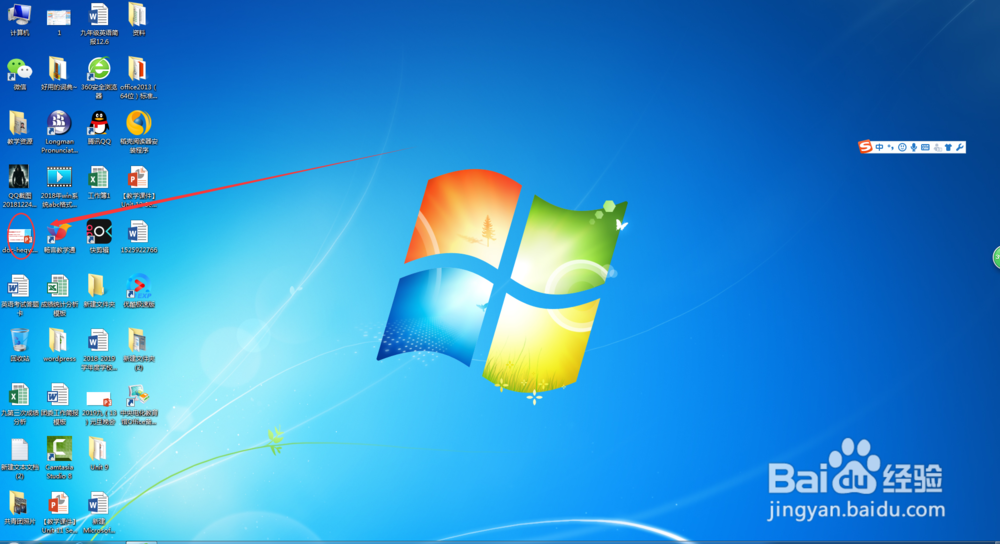
1、打开需要转换的---幻灯片PPT。
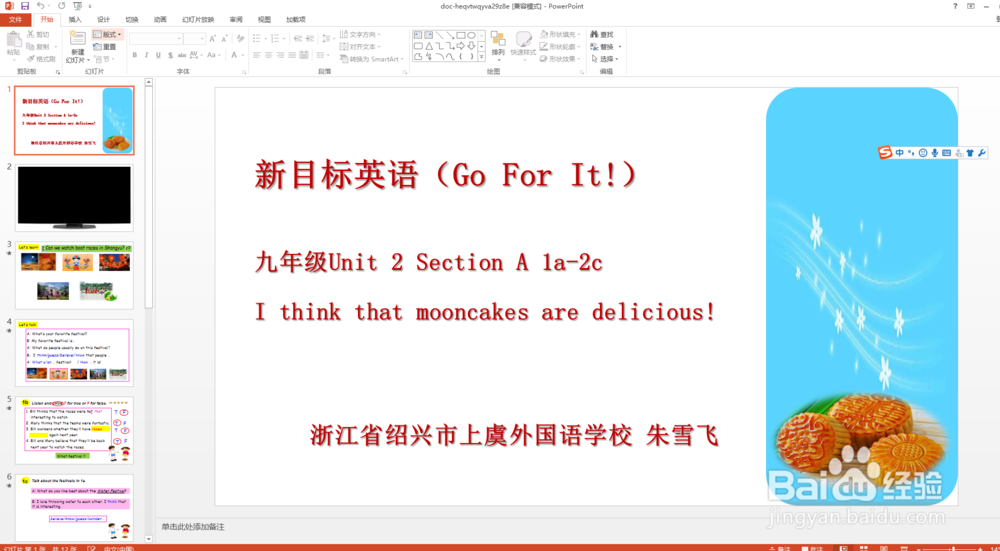
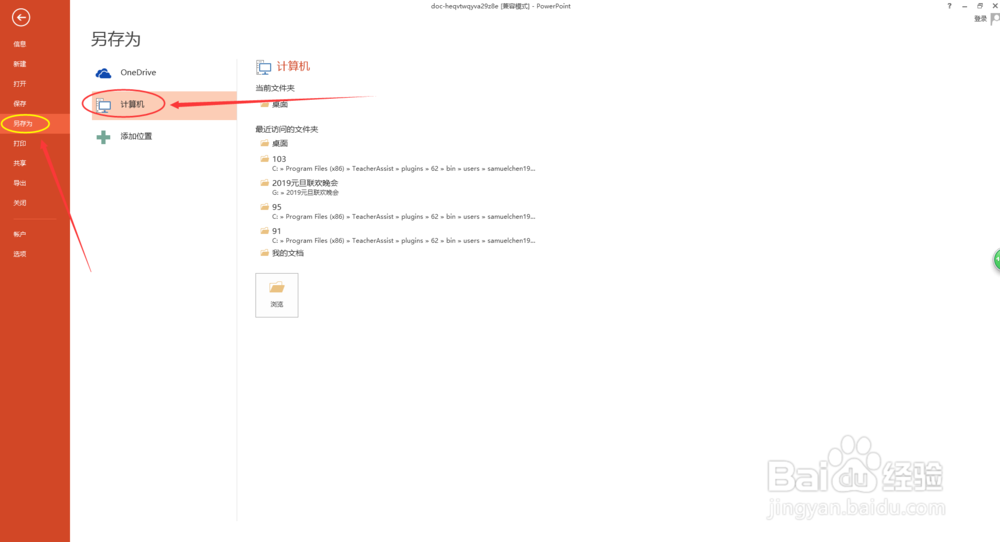
2、左上角点击“文件”---“另存为”----“计算机”
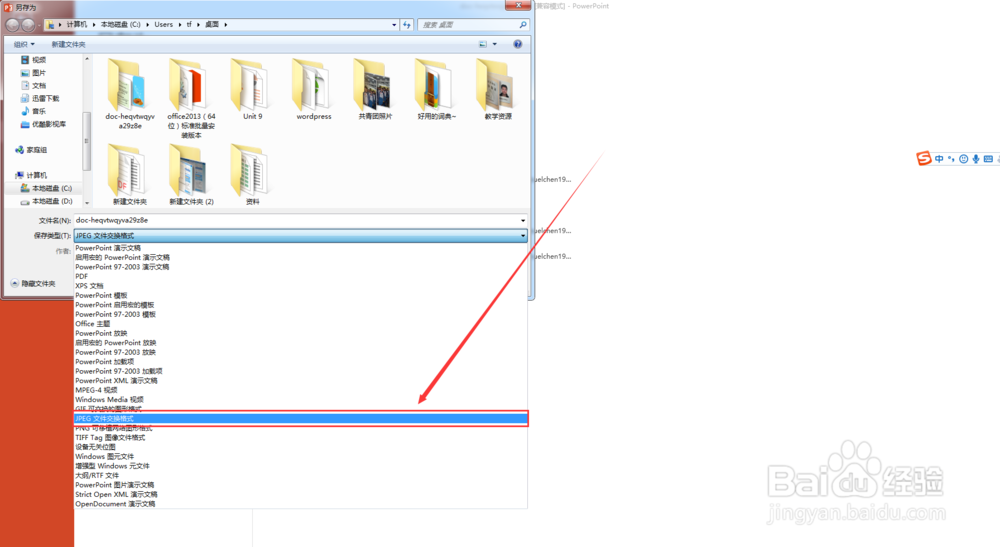
3、然后,重命名“文件名”,点开“保存类型”。
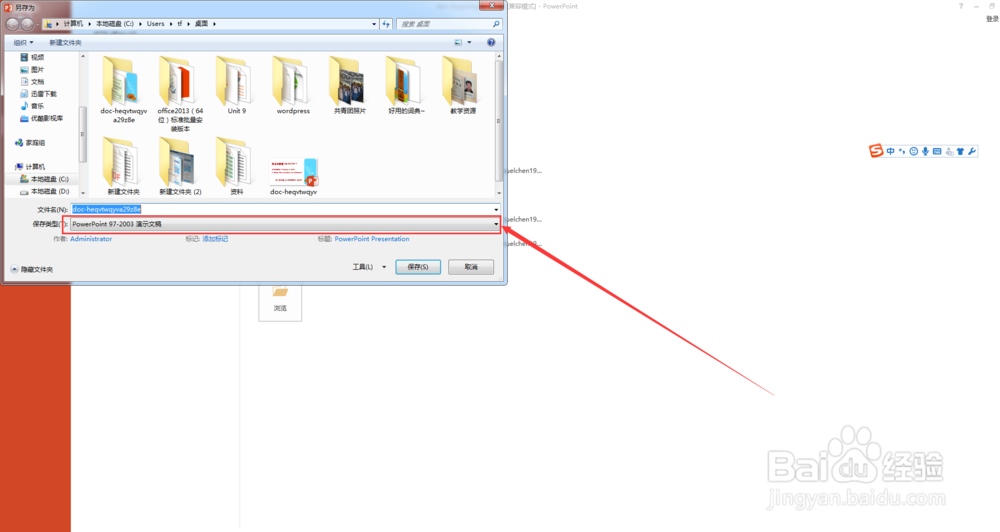
4、在保存的文件类型里找到“JPEG文件交换格式”,然后点击保存。
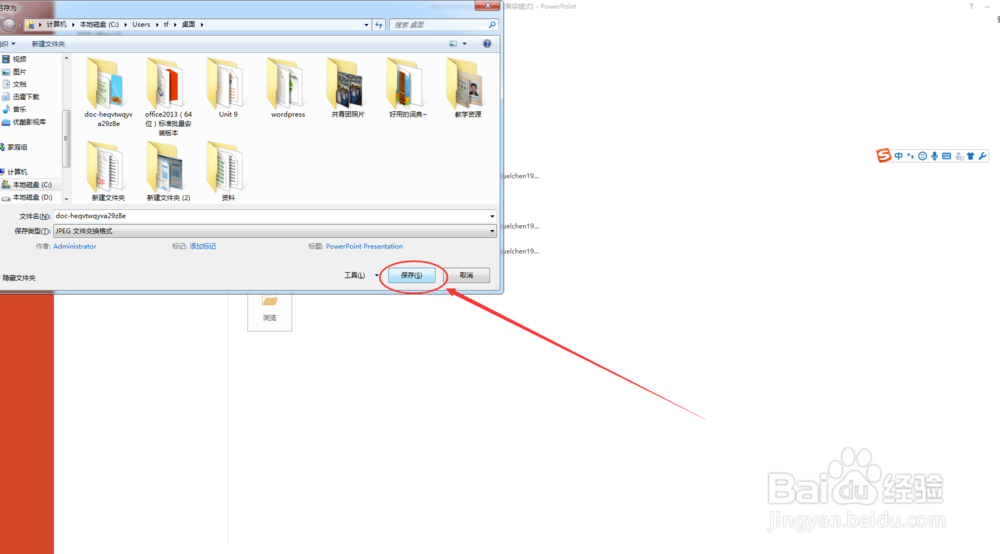
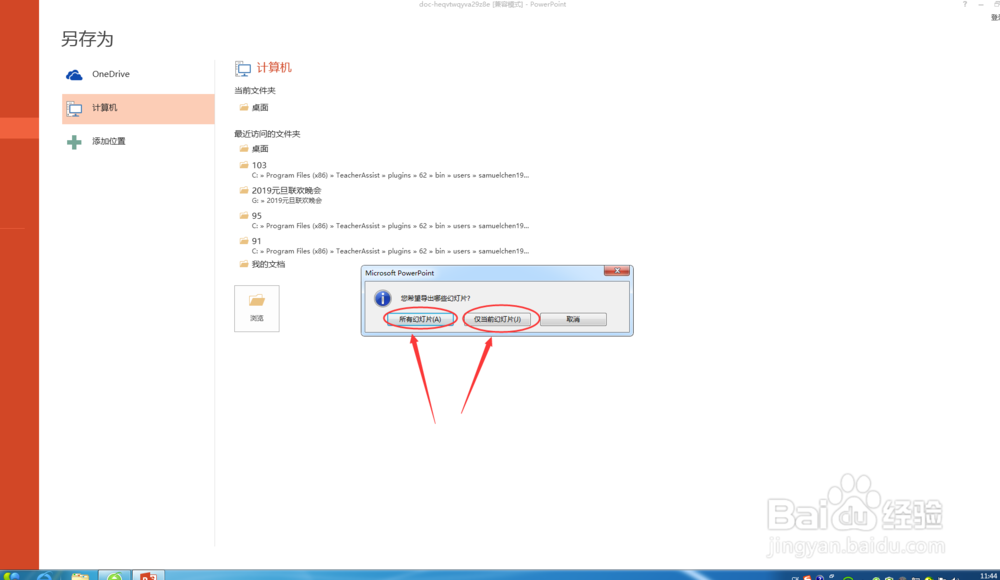
5、这时会弹出一个对话框,要求选择“所有幻灯片”或“当前幻灯片”。
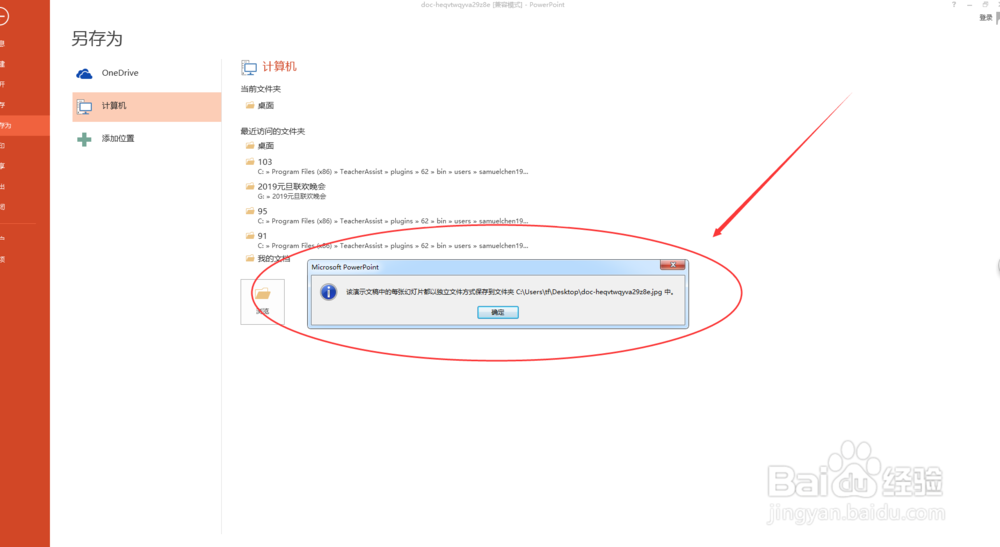
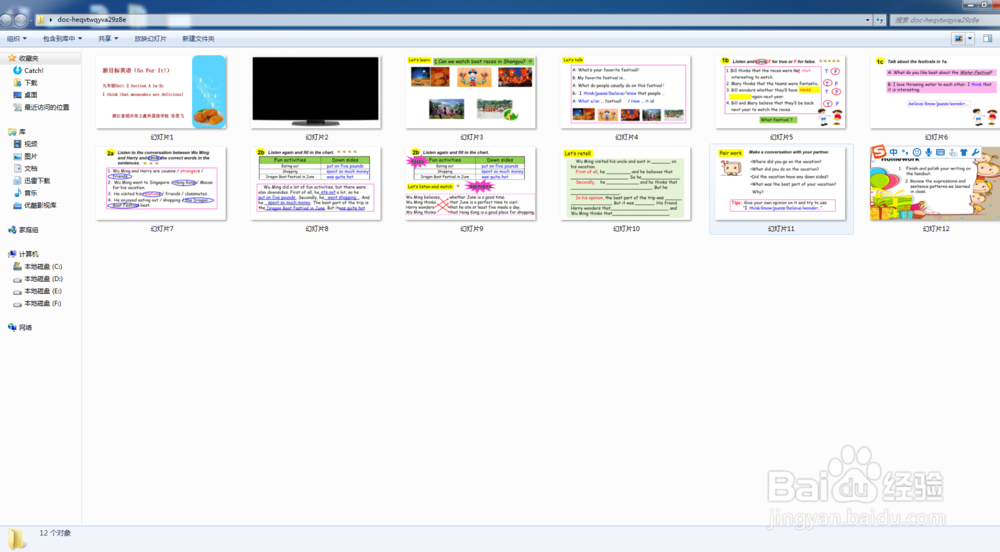
6、保存成功之后,打开路径文件夹查看,你的幻灯片已经成功转换成了图片格式。
时间:2026-05-03 06:04:44
1、打开需要转换的---幻灯片PPT。
2、左上角点击“文件”---“另存为”----“计算机”
3、然后,重命名“文件名”,点开“保存类型”。
4、在保存的文件类型里找到“JPEG文件交换格式”,然后点击保存。
5、这时会弹出一个对话框,要求选择“所有幻灯片”或“当前幻灯片”。
6、保存成功之后,打开路径文件夹查看,你的幻灯片已经成功转换成了图片格式。
