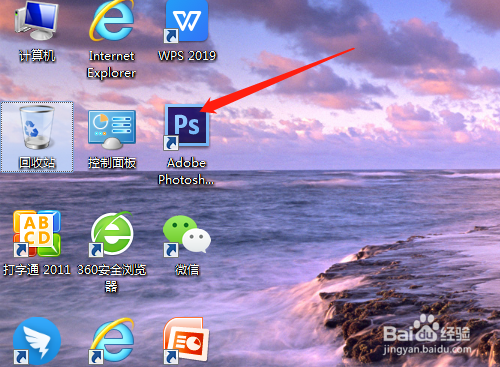
1、打开Photoshop CS6软件。
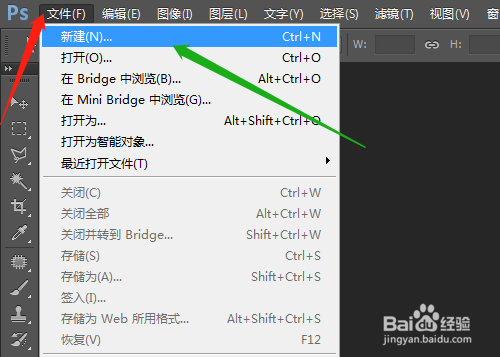
2、如图设置新建空白文档。

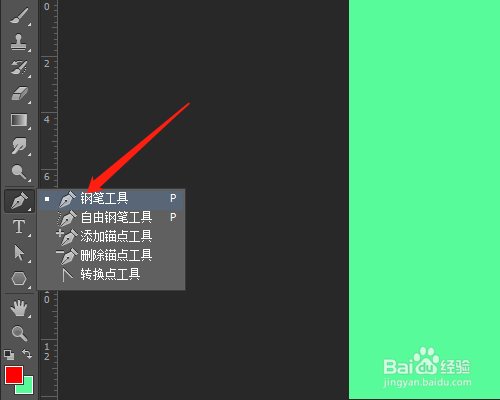
3、单击用钢笔工具。
4、绘制出一条弯曲的路径。

5、单击用画笔工具,选合适的大小。图层面板中新建图层1。
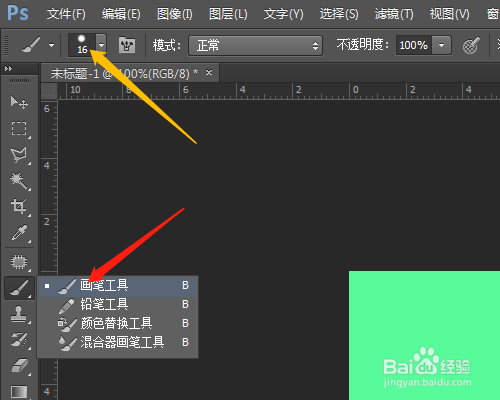

6、选路径面板,单击用画笔描边路径。删除工具路径。
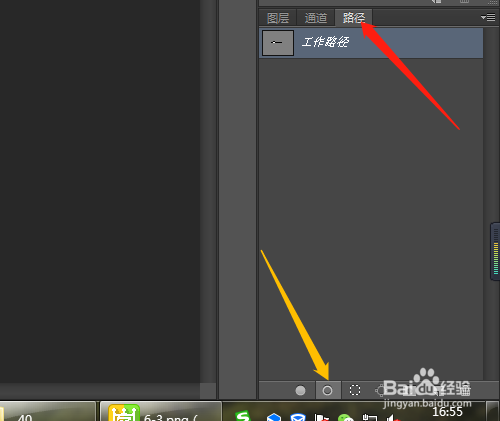
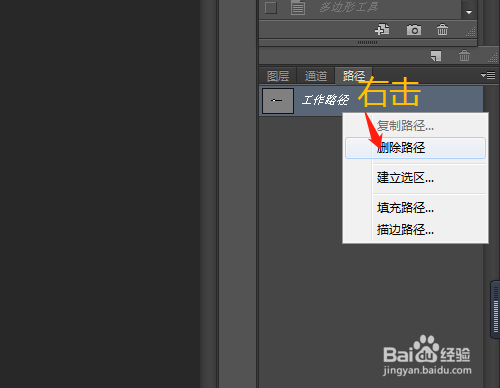

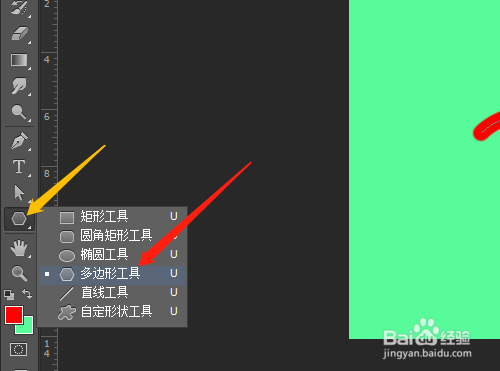
7、用多边形工具,选项中边为3边,按Shift键绘制出三角形。

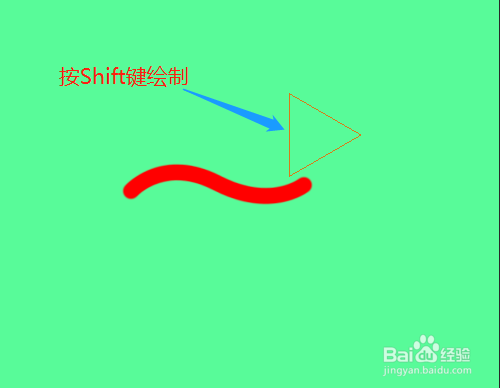
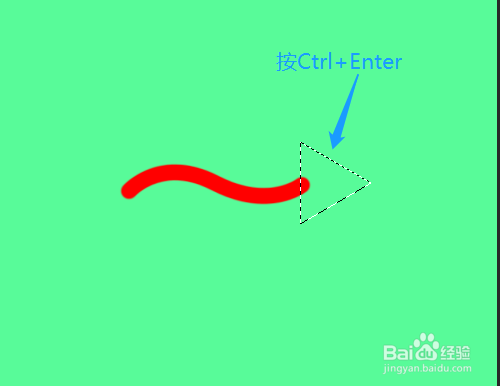
8、单击路径选择工具,移动三角形路径至合适位置。按Ctrl+Enter(回车键)路径转为选区,按Alt+Delete填充颜色,按Ctrl+D取消选区。


时间:2026-04-30 04:24:58
1、打开Photoshop CS6软件。
2、如图设置新建空白文档。
3、单击用钢笔工具。
4、绘制出一条弯曲的路径。
5、单击用画笔工具,选合适的大小。图层面板中新建图层1。
6、选路径面板,单击用画笔描边路径。删除工具路径。
7、用多边形工具,选项中边为3边,按Shift键绘制出三角形。
8、单击路径选择工具,移动三角形路径至合适位置。按Ctrl+Enter(回车键)路径转为选区,按Alt+Delete填充颜色,按Ctrl+D取消选区。
