在ps中给图片添加染色玻璃拼贴滤镜的方法

 时间:2026-05-02 04:39:02

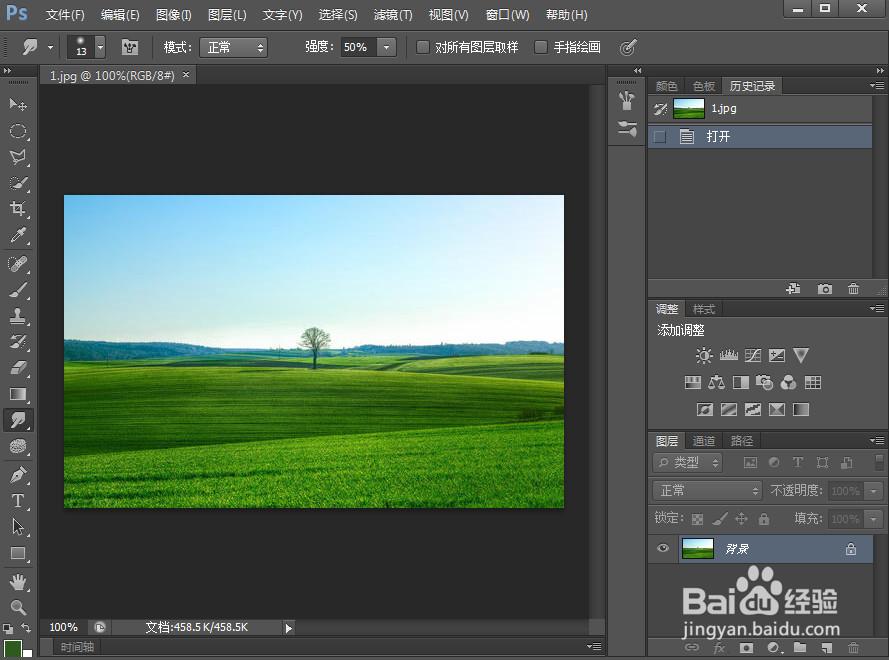
1、打开photoshop cs6软件,进入其主界面中;

在ps中给图片添加染色玻璃拼贴滤镜的方法

2、点击文件菜单下的打开命令;

在ps中给图片添加染色玻璃拼贴滤镜的方法

3、找到要处理的图片素材,选中后按打开;

在ps中给图片添加染色玻璃拼贴滤镜的方法

4、将图片添加到photoshop cs6中;

在ps中给图片添加染色玻璃拼贴滤镜的方法

5、点击滤镜下的滤镜库;

在ps中给图片添加染色玻璃拼贴滤镜的方法

6、在纹理中点击染色玻璃,设置好参数,按确定;

在ps中给图片添加染色玻璃拼贴滤镜的方法

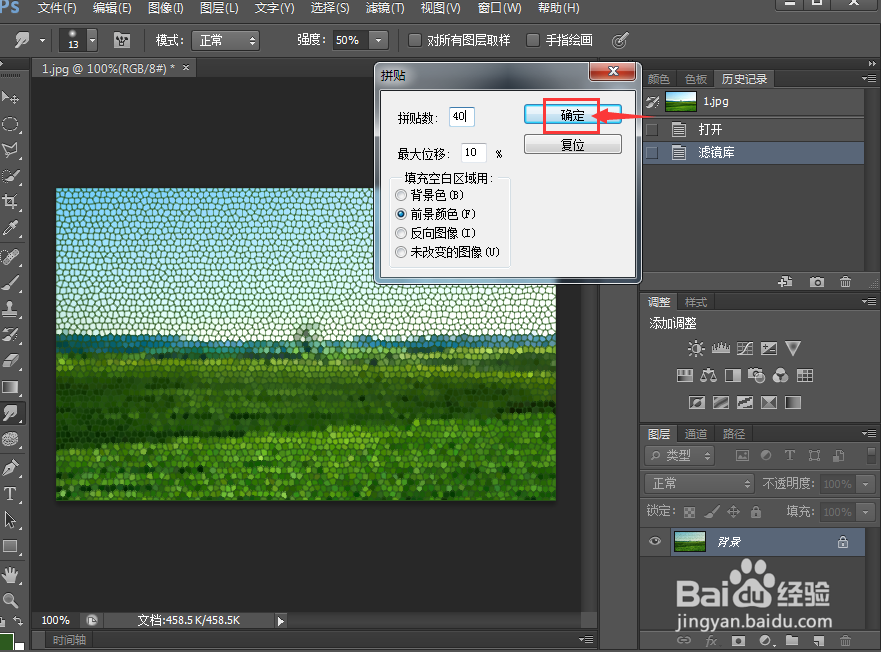
7、点击滤镜菜单,在风格化中点击拼贴;

在ps中给图片添加染色玻璃拼贴滤镜的方法

8、设置好参数,按确定;

在ps中给图片添加染色玻璃拼贴滤镜的方法

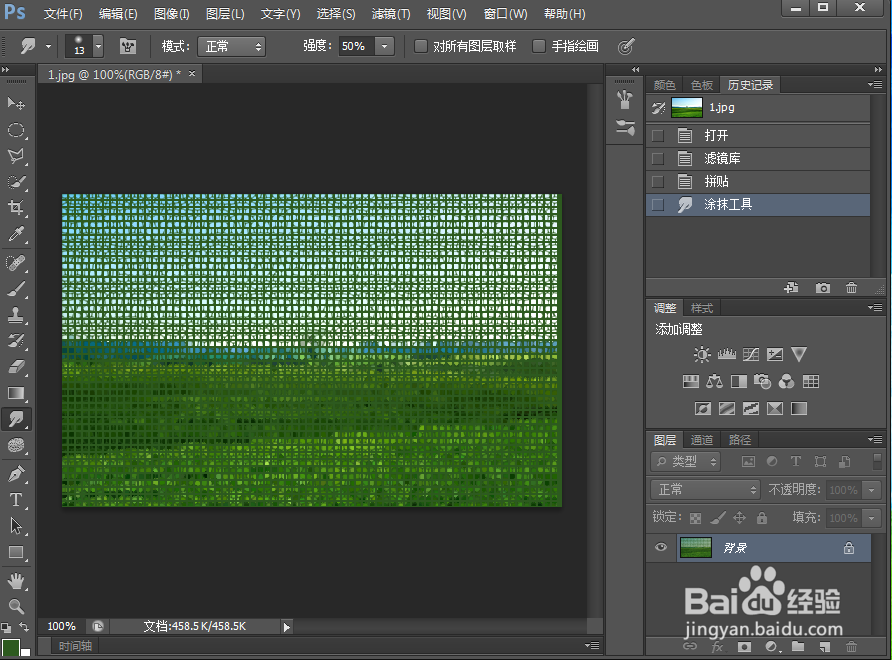
9、我们就给图片添加上了染色玻璃拼贴滤镜。

在ps中给图片添加染色玻璃拼贴滤镜的方法

1、打开photoshop cs6,导入要处理的图片;

2、点击滤镜菜单,选择滤镜库;

3、在纹理中点击添加染色玻璃;

4、设置参数,按确定;

5、点击滤镜,在风格化中点击拼贴。

  • PS如何快速做罐头图案
  • 如何在AI里添加“拱形”变形效果?
  • ps 使用ctrl+shift+Alt+T重复变换及再制效果
  • 如何运用AI和PS制作可爱手绘祥云
  • PS通道抠图载入选区后怎么添加图层蒙板
  • 热门搜索
    交通安全漫画手抄报 小学消防手抄报大全 阳光心理手抄报 关于数学知识的手抄报 关于文明的手抄报内容 一年级手抄报大全简单 手抄报花 关于环保的手抄报图片 足球手抄报 历史手抄报版面设计图