Excel怎样进行对文本的自动筛选?

 时间:2026-05-05 06:47:22

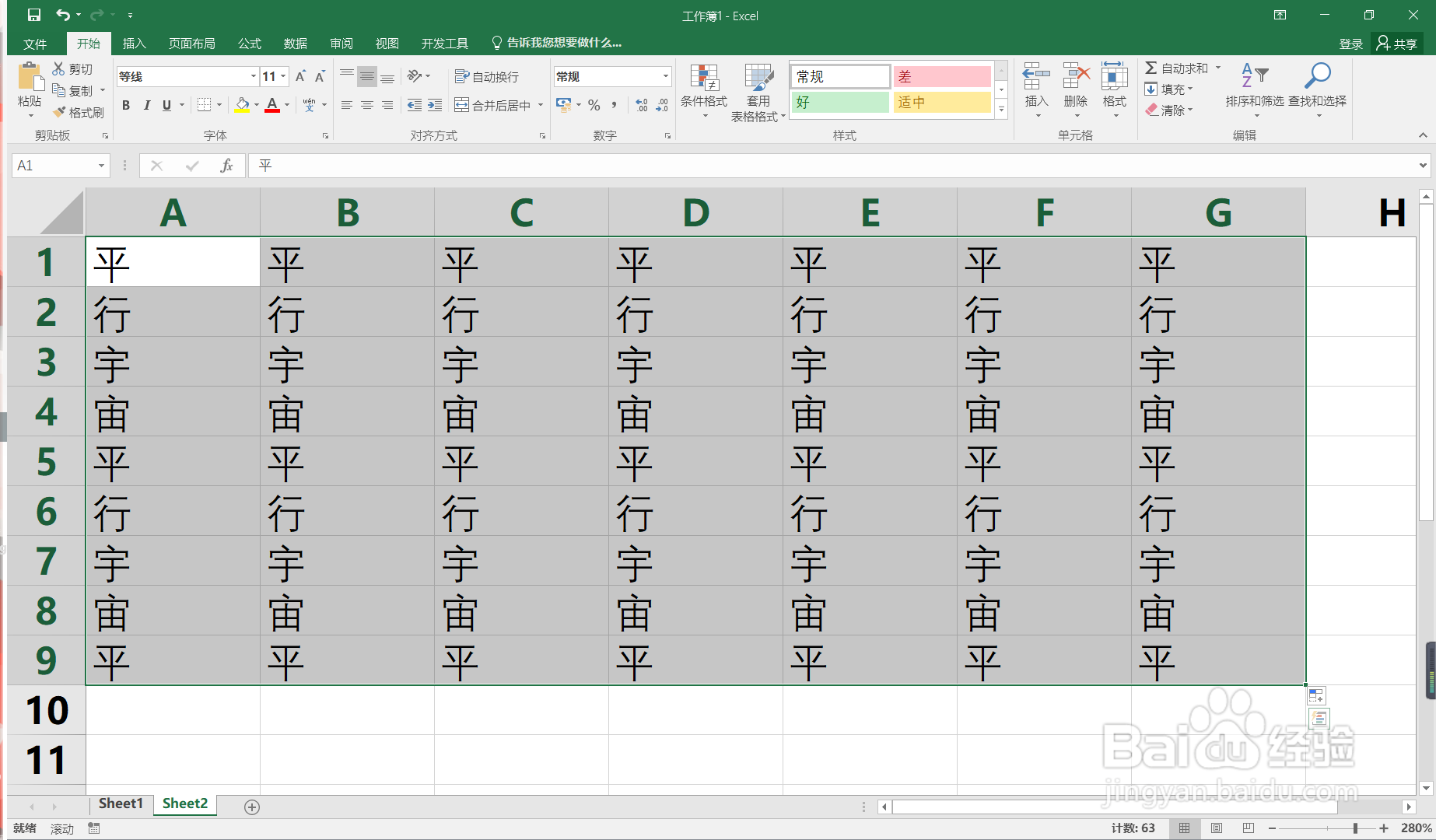
1、我们以如下图所示的表格为例,对文本的自动筛选进行讲解。

Excel怎样进行对文本的自动筛选?

2、我们首先全部选中我们需要进行筛选的文本数据。

Excel怎样进行对文本的自动筛选?

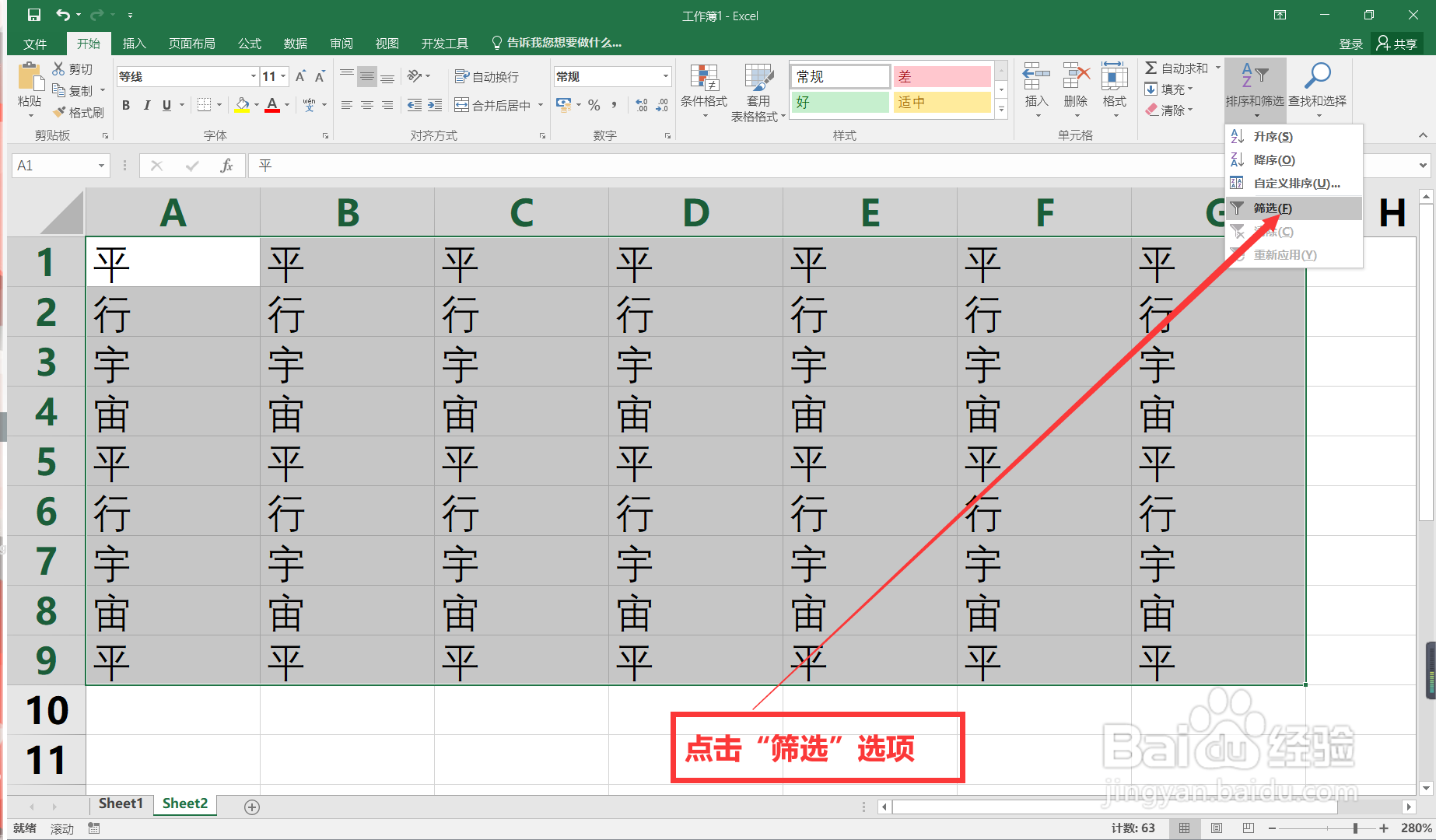
3、然后我们选择“开始”选项卡中的“排序和筛选”选项,选择其中的“筛选”选项卡,并鼠标左键点击进入。
Excel怎样进行对文本的自动筛选?

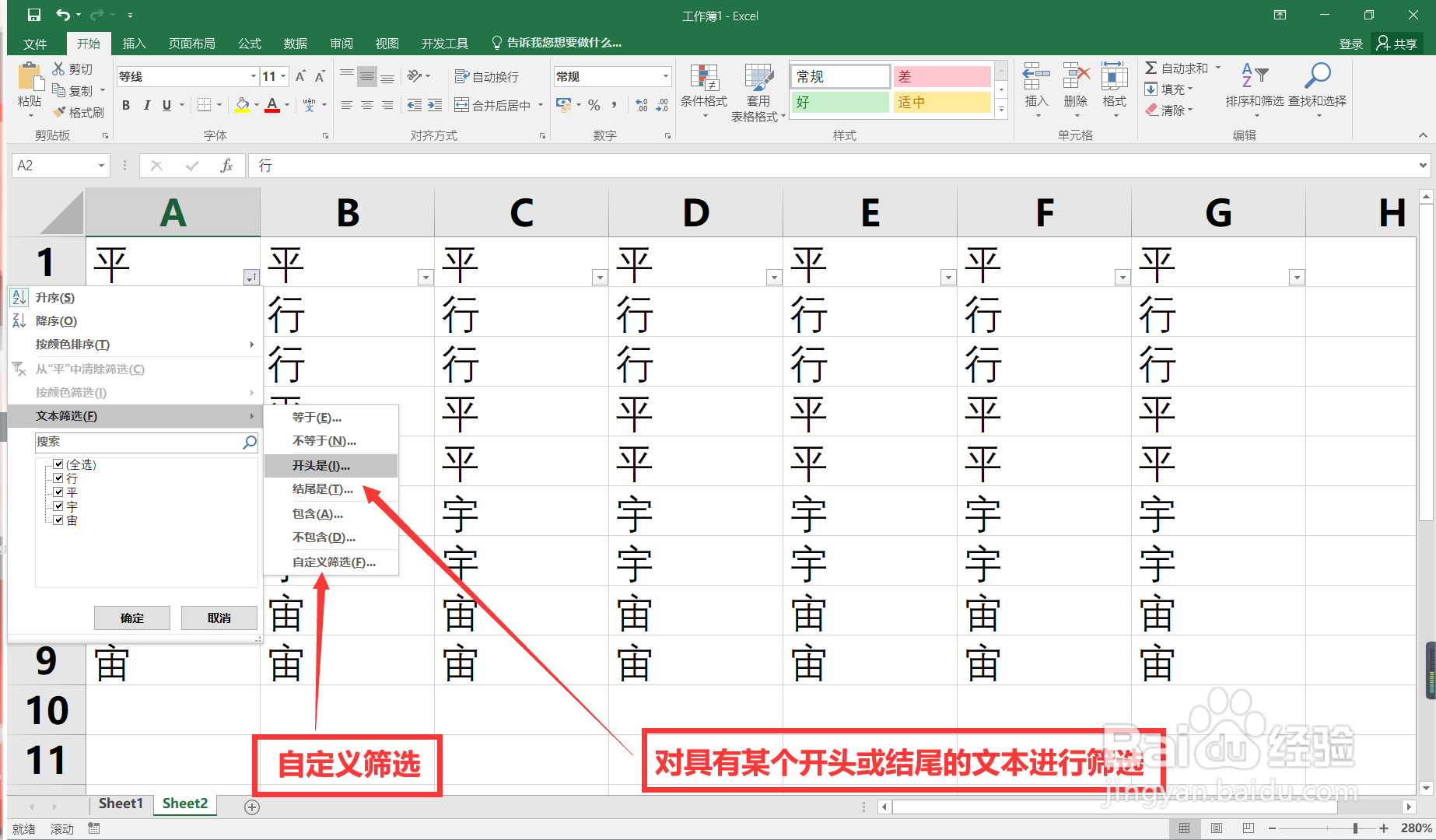
4、接着我们点击第一行文本中的“下三角”标志(选中的第一行默认为标题行,不能进行排序操作),我们发现可以对文本进行升序或者降序的排列,或者对文本进行按照颜色的排序或者自定义排序操作。

Excel怎样进行对文本的自动筛选?

5、最后我们往下看,我们可以对文本进行具有某个开头或者结尾的文本进行筛选操作。或者可以进行自定义的筛选操作。全部操作完成以后,我们对文本的筛选工作就完成了。
Excel怎样进行对文本的自动筛选?

  • Excel中的单元格怎样根据条件展示不同的格式
  • Excel如何修改数据透视表名称
  • excel条件格式怎么设置大于或等于
  • 在Excel中怎样进行分类汇总
  • Excel中怎么根据职务对数据进行排序
  • 热门搜索
    文明礼仪手抄报名言 诚信友善手抄报 七彩童年手抄报 遨游汉字王国的手抄报 学会感恩手抄报 关于家乡的手抄报 民族团结手抄报资料 手抄报装饰小图案 推广普通话手抄报简单 爱国手抄报的内容