如何利用PS设计水幕效果?

 时间:2026-02-13 14:54:29

1、打开PS软件,然后执行文件-新建命令,如下图所示:

如何利用PS设计水幕效果?

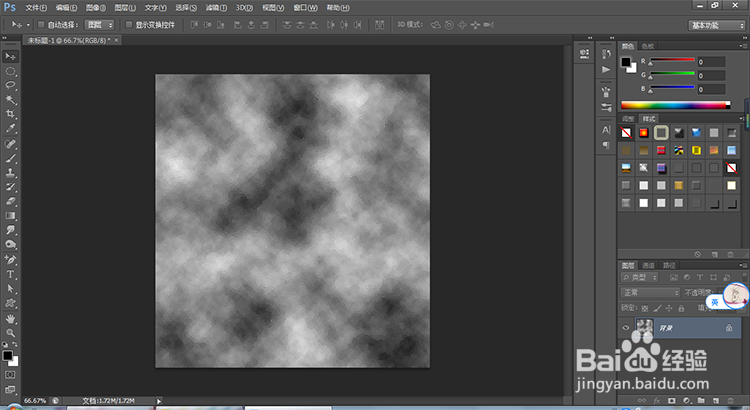
2、将前景色和背景色设置为默认的黑白色,执行“滤镜-渲染-云彩”命令,如下图所示:
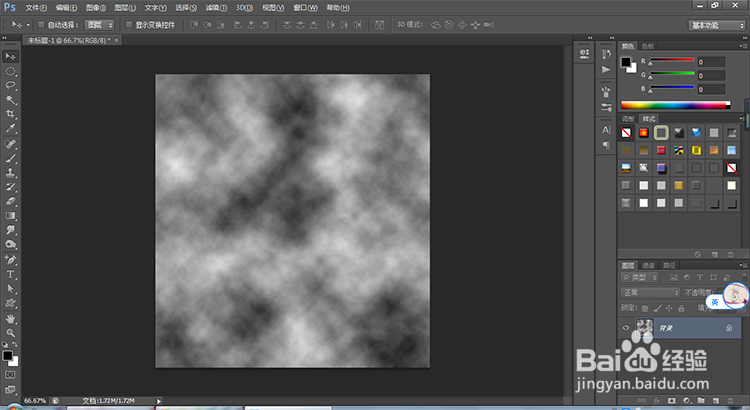
如何利用PS设计水幕效果?

3、然后执行“滤镜-像素画-彩块化”命令,然后反复执行八次,如下图所示:

如何利用PS设计水幕效果?

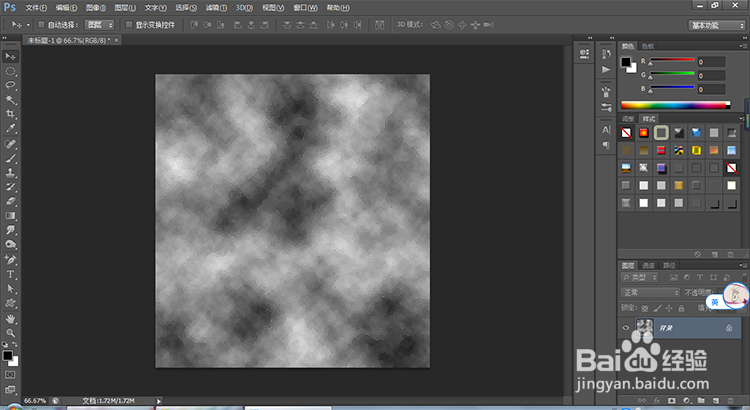
4、然后执行“滤镜-锐化-锐化”命令,反复执行三次,如下图所示:

如何利用PS设计水幕效果?

5、然后执行“滤镜-锐化-锐化边缘”命令一次,得到下图所示的效果:

如何利用PS设计水幕效果?

6、然后执行“滤镜-扭曲-极坐标”命令,在弹出的对话框中勾选“极坐标到平面坐标”,如下图所示:

如何利用PS设计水幕效果?

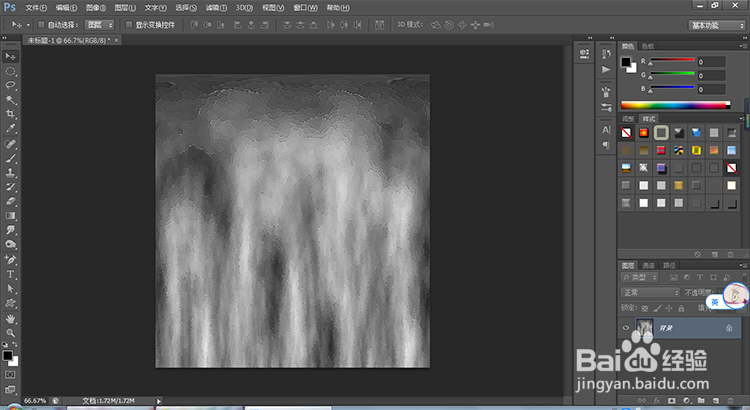
7、点击确定之后得到下图所示的效果:

如何利用PS设计水幕效果?

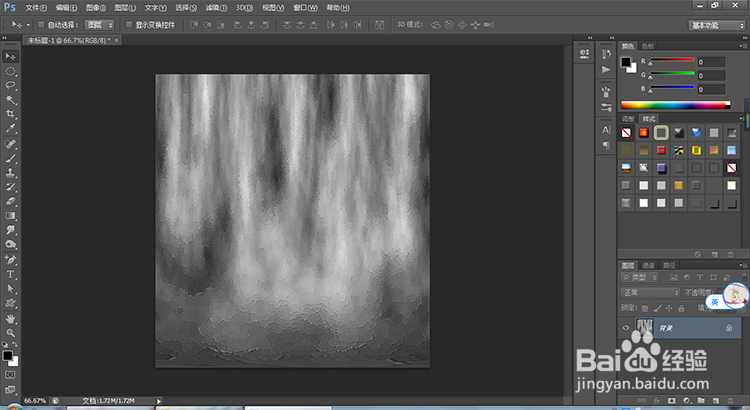
8、然后执行“图像-翻转画布-垂直翻转画布”命令,得到下图效果:

如何利用PS设计水幕效果?

9、然后执行“图像-调整-色相/饱和度”,在弹出的对话框中设置参数如下图所示:
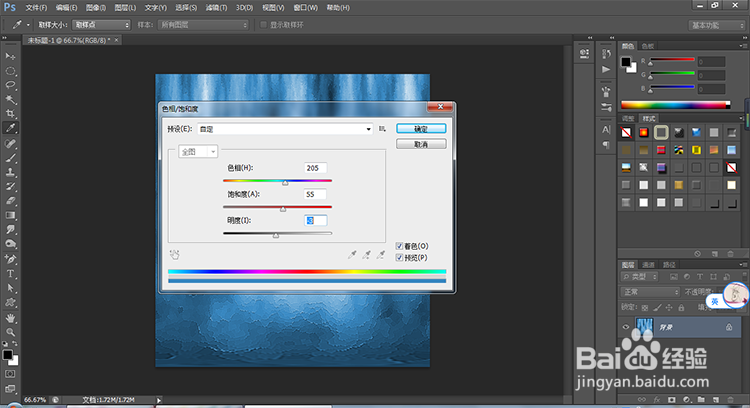
如何利用PS设计水幕效果?

10、然后执行“图像-调整-亮度/对比度”,在弹出的对话框中设置参数如下图所示:

如何利用PS设计水幕效果?

11、点击确定之后的得到效果如下图所示:

如何利用PS设计水幕效果?

  • iphone照片标记后怎么储存更改
  • PPT排版注意事项
  • PS2020如何制作凸钉铁板纹理效果
  • PS中怎么使用多边形工具画五角星
  • 学浪怎么更换头像?
  • 热门搜索
    关于法制教育的手抄报 关于妇女节的手抄报 绿色环保手抄报图片 抗击肺炎手抄报 植树手抄报内容 少年强则国强手抄报 少先队知识手抄报 劳动节手抄报内容 祖国建设新成就手抄报 少数民族手抄报