1、我们打开Excel表格,输入一些数据,今天我们要来算一下——最大值和最小值。

2、首先用鼠标将需要计算的数据框选住,注意要将最大值下方的单元格一并选中。

3、然后点击上方导航栏中的——公式选项卡。

4、在弹出的公式菜单中找到——自动求和的按钮。

5、点击之后弹出下拉菜单,找到——最大值,点击一下。

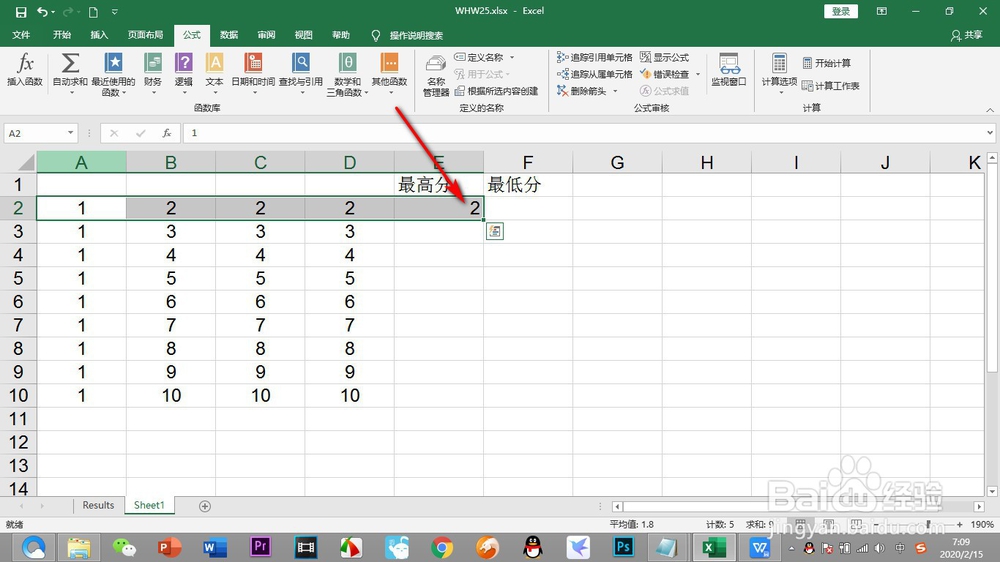
6、这样就会自动计算并填充在最大值下方的单元格中了。
1、1.我们打开Excel表格,输入一些数据,今天我们要来算一下——最大值和最小值。
2.首先用鼠标将需要计算的数据框选住,注意要将最大值下方的单元格一并选中。
3.然后点击上方导航栏中的——公式选项卡。
4.在弹出的公式菜单中找到——自动求和的按钮。
5.点击之后弹出下拉菜单,找到——最大值,点击一下。
6.这样就会自动计算并填充在最大值下方的单元格中了。
