1、打开一个新建的Wps文档。

2、在空白处右键,就可以找到“项目符号和编号”
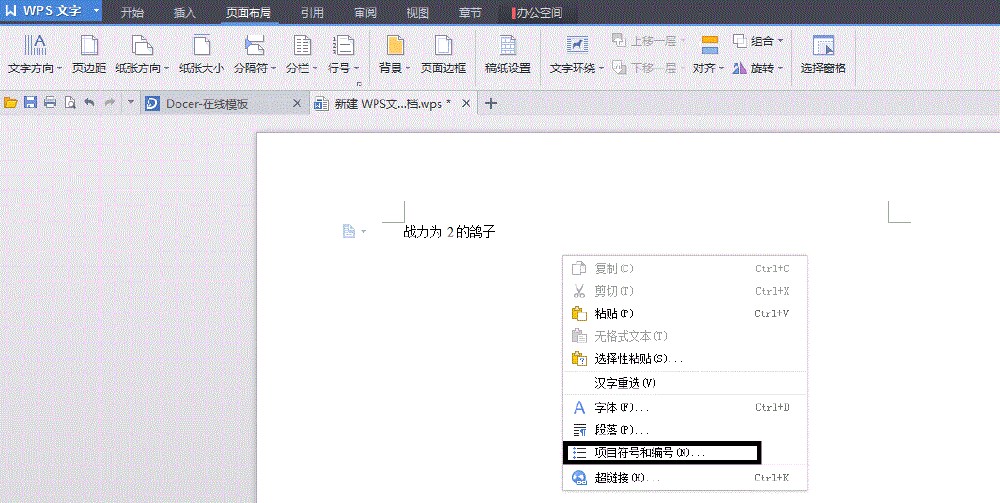
3、点击“项目符号和编号”,会弹出一个窗口。

4、选择你需要的“项目编号”就可以了。
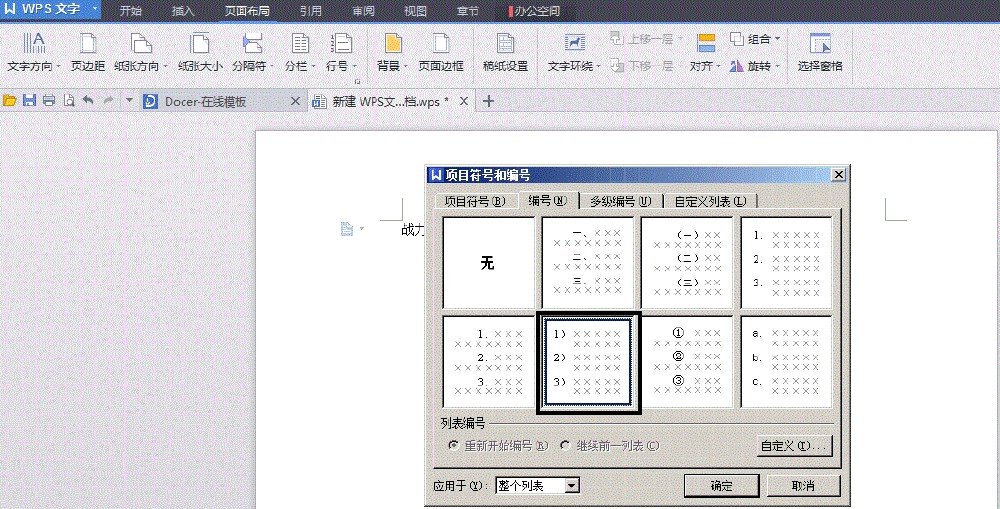
5、点击确定即可。
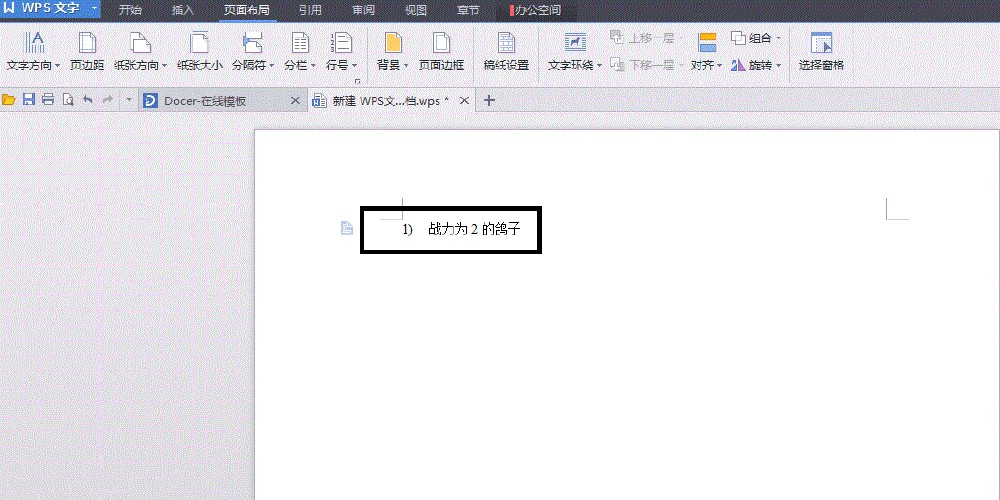
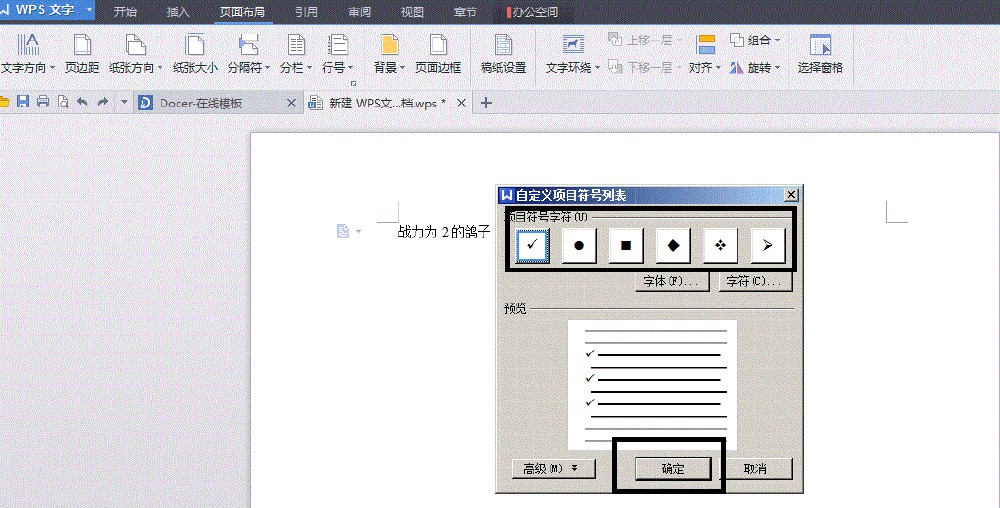
6、在弹出的窗口选“项目符号”然后选“自定义”
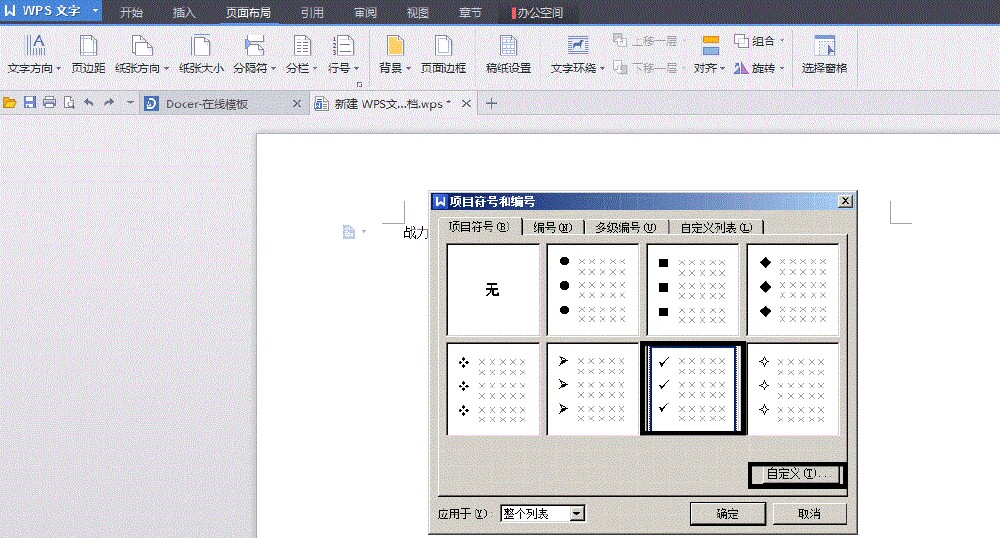
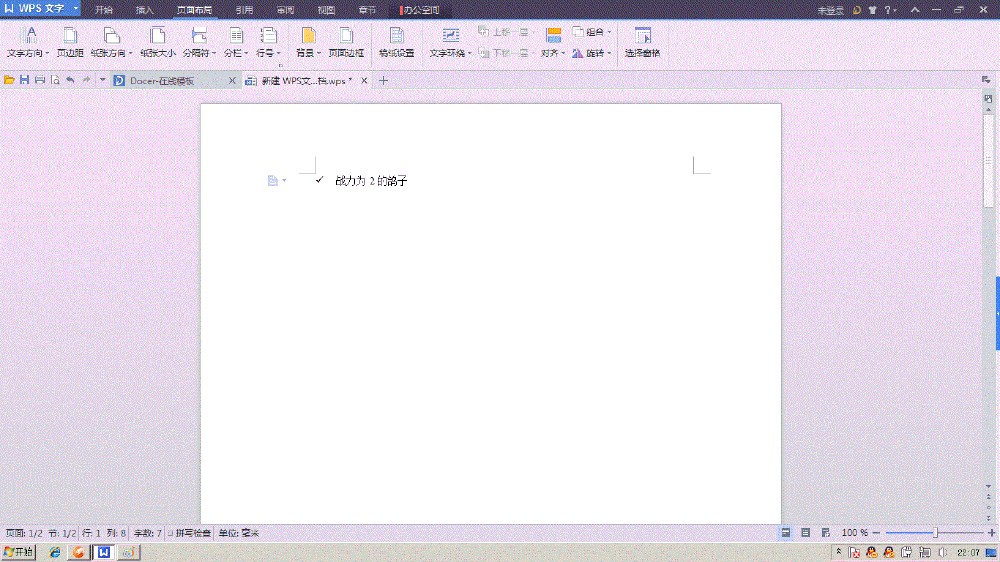
7、就可以选择你所需要的,点确定就好了。
时间:2026-04-24 06:07:04
1、打开一个新建的Wps文档。
2、在空白处右键,就可以找到“项目符号和编号”
3、点击“项目符号和编号”,会弹出一个窗口。
4、选择你需要的“项目编号”就可以了。
5、点击确定即可。
6、在弹出的窗口选“项目符号”然后选“自定义”
7、就可以选择你所需要的,点确定就好了。
