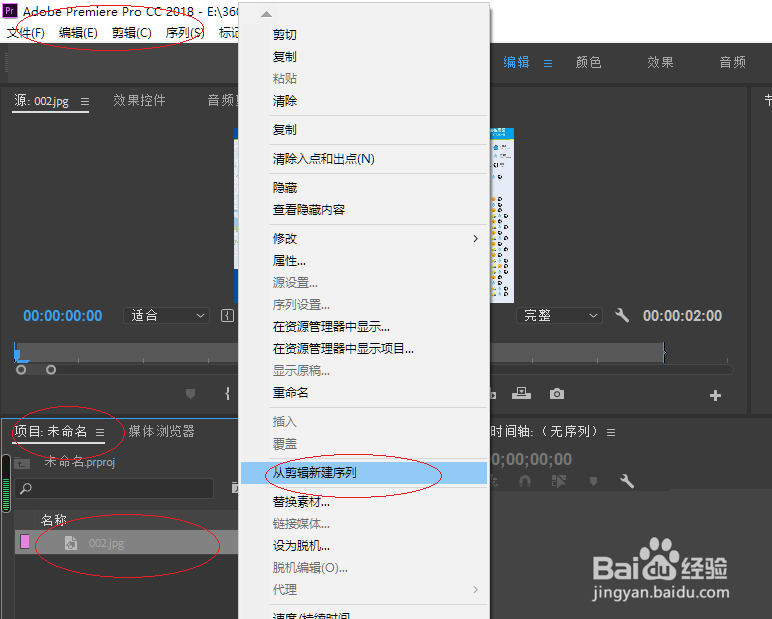
1、鼠标右击"项目"面板素材,弹出快捷菜单选择"从剪辑新建序列"项
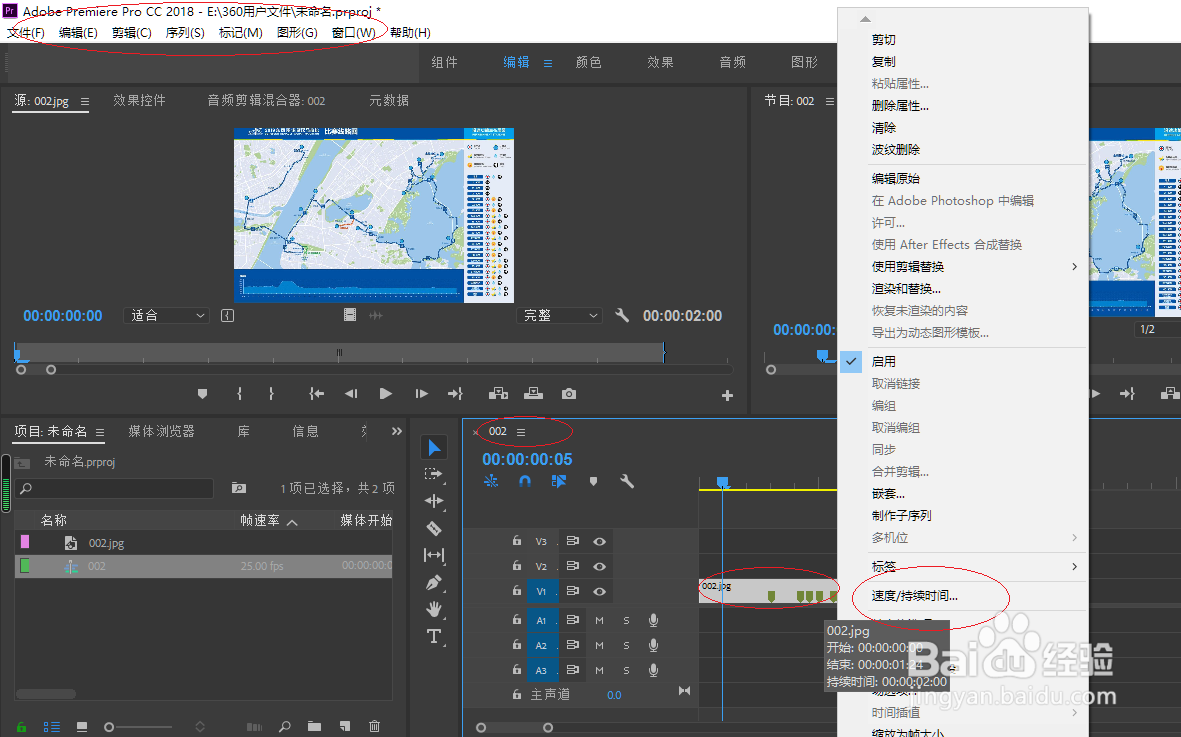
2、然后,鼠标右击"时间轴"面板视频轨道中的素材。弹出快捷菜单,选择"速度/持续时间..."项
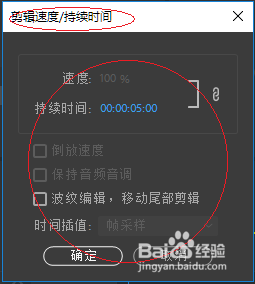
3、弹出"剪辑速度/持续时间"对话框,调整播放时间为5秒
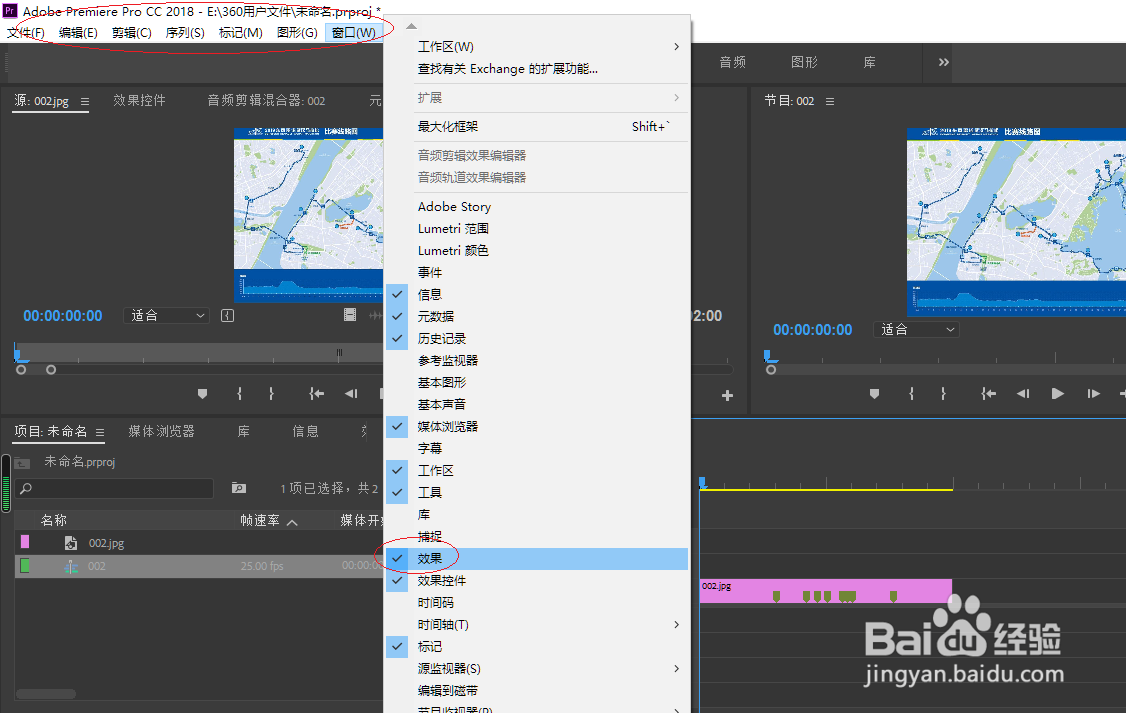
4、执行菜单栏"窗口|效果"命令
5、拖拽"效果"面板中的"视频效果|风格化|马赛克"图标,至"时间轴"面板视频轨道中的素材上,松开鼠标按键

6、选择"节目"面板预览效果,本例到此希望对小伙伴们能有所帮助

时间:2026-04-21 19:28:44
1、鼠标右击"项目"面板素材,弹出快捷菜单选择"从剪辑新建序列"项
2、然后,鼠标右击"时间轴"面板视频轨道中的素材。弹出快捷菜单,选择"速度/持续时间..."项
3、弹出"剪辑速度/持续时间"对话框,调整播放时间为5秒
4、执行菜单栏"窗口|效果"命令
5、拖拽"效果"面板中的"视频效果|风格化|马赛克"图标,至"时间轴"面板视频轨道中的素材上,松开鼠标按键
6、选择"节目"面板预览效果,本例到此希望对小伙伴们能有所帮助
