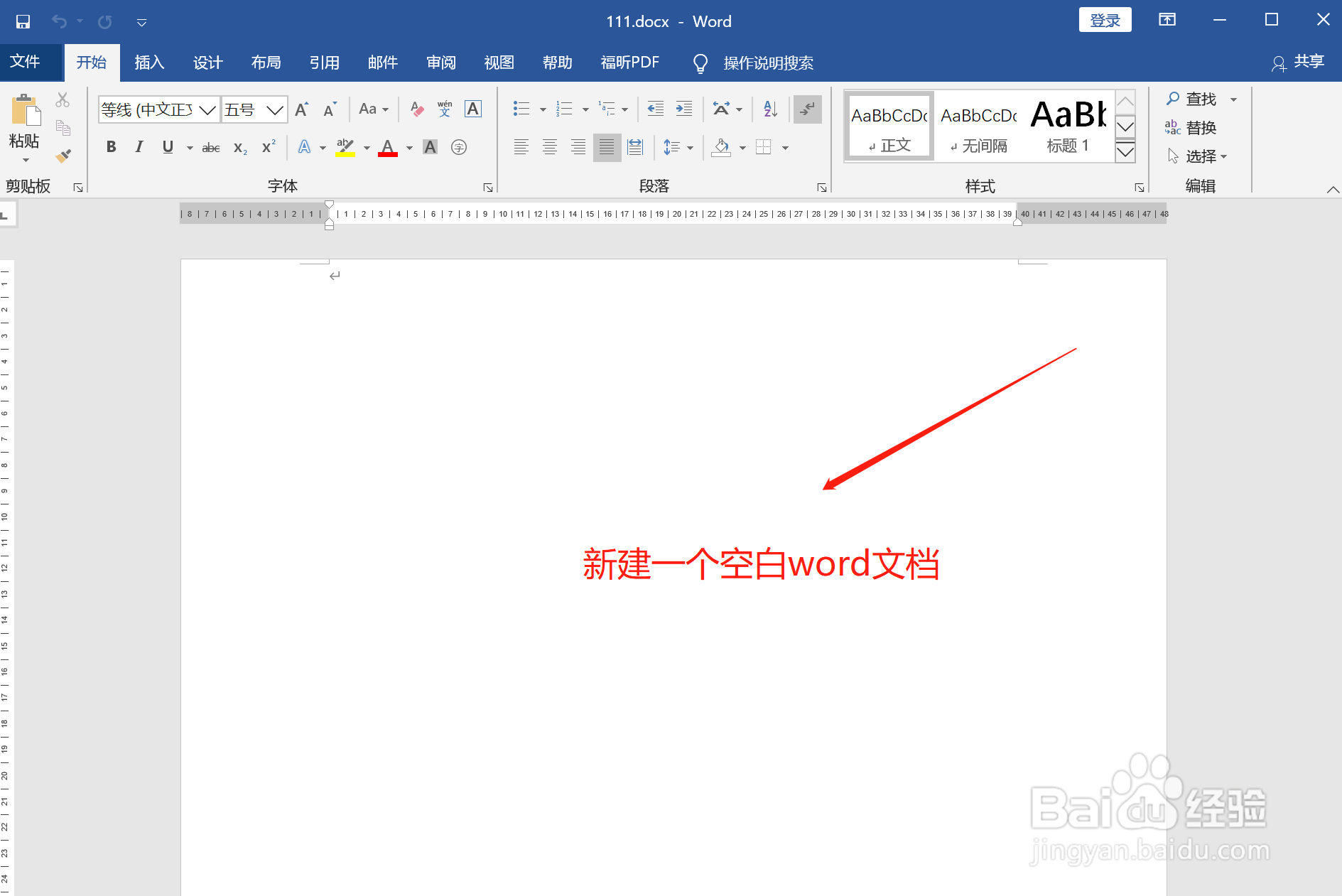
1、以office2016的word版本为例,比如我们新建一个word文档,默认为空白,如下:
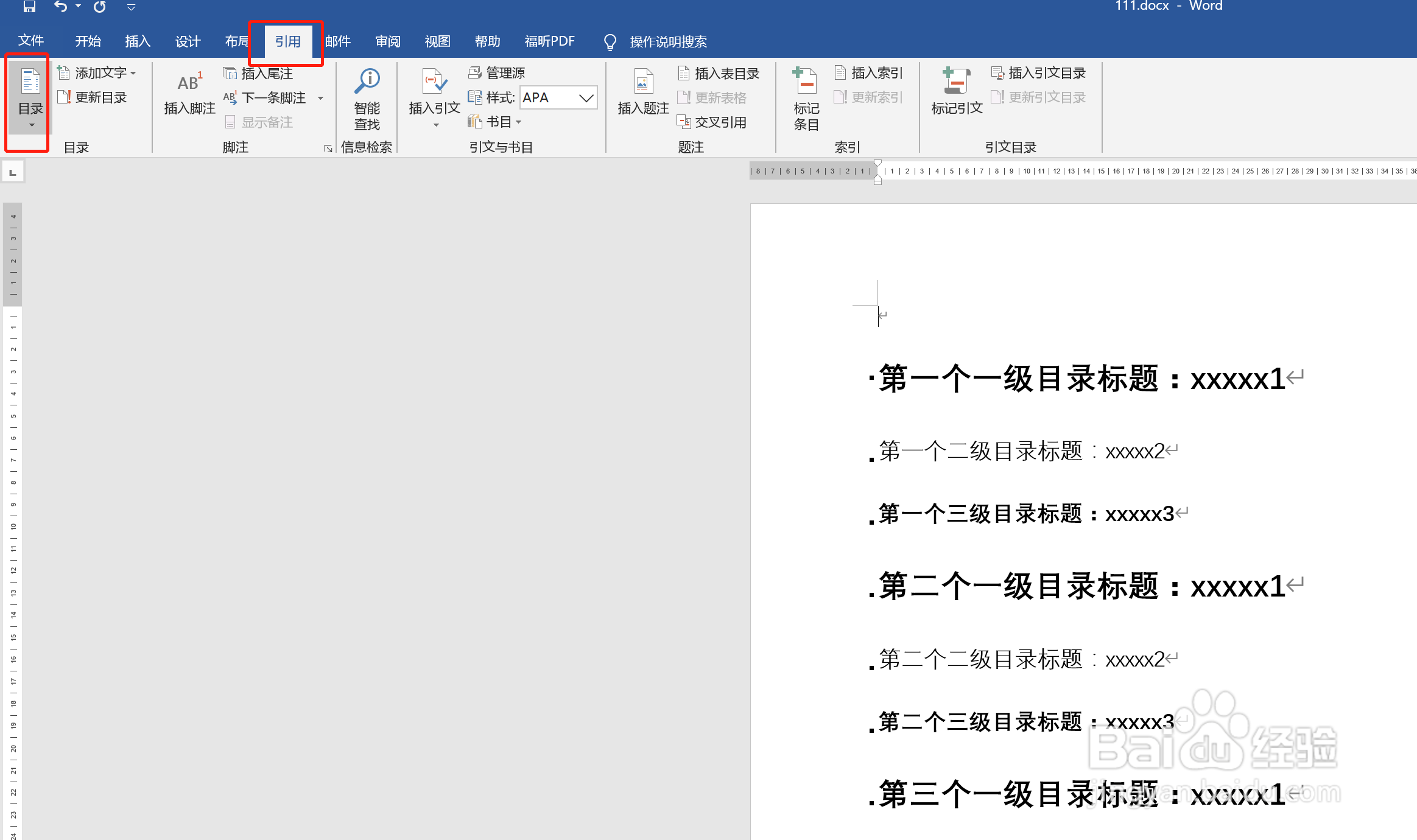
2、先编辑下即将生成的目录标题,如下:
第一个一级目录标题:xxxxx1
第一个二级目录标题:xxxxx2
第一个三级目录标题:xxxxx3
第二个一级目录标题:xxxxx1
第二个二级目录标题:xxxxx2
第二个三级目录标题:xxxxx3
第三个一级目录标题:xxxxx1
第三个二级目录标题:xxxxx2
第三个三级目录标题:xxxxx3

3、对上面标题进行格式化格式,如
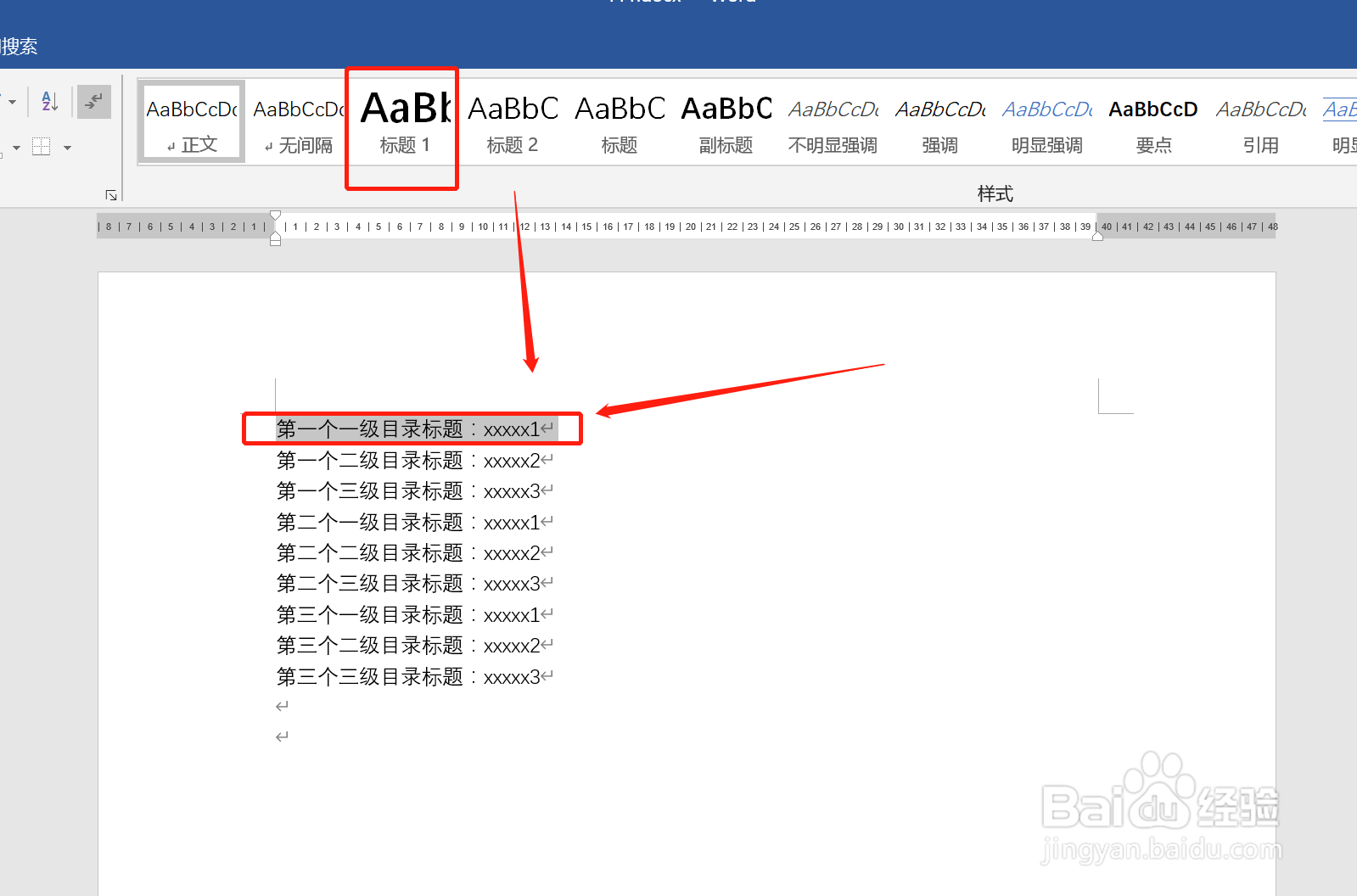
第一个一级目录标题:xxxxx1,套用标题1格式
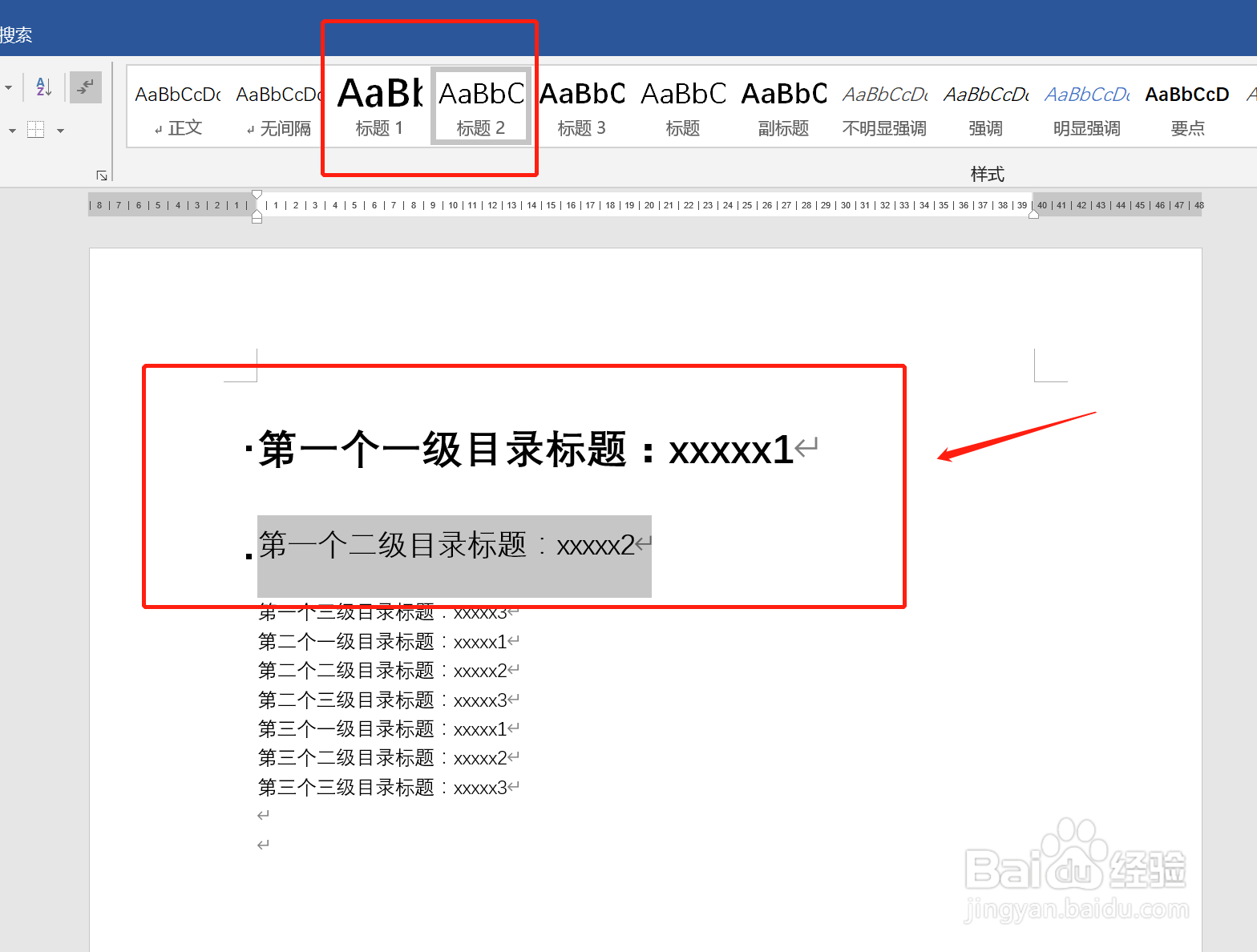
4、第一个二级目录标题:xxxxx2,套用标题2格式
5、重复以上其他标题,如下

6、使用“引用”-“目录”,插入自定义目录
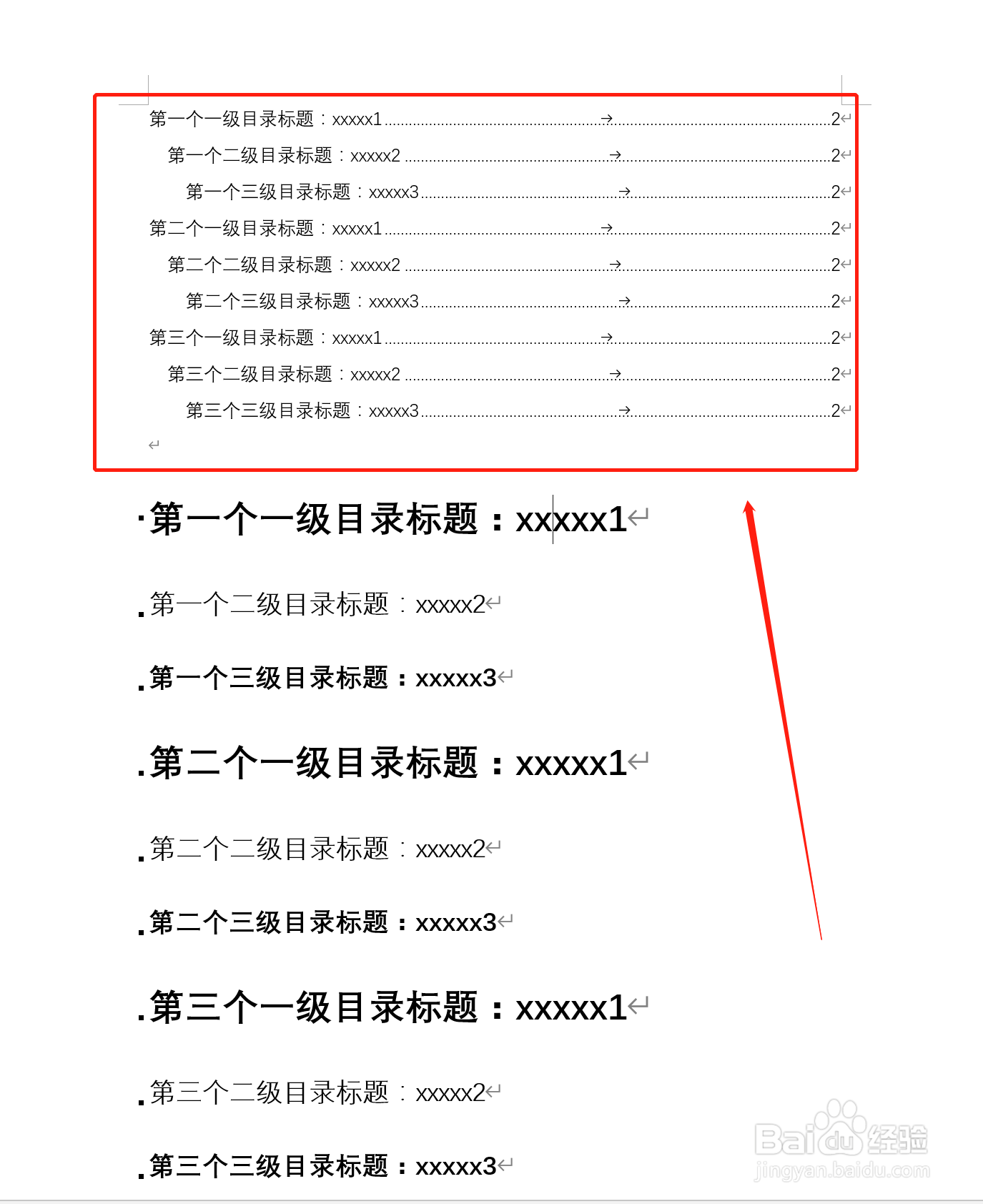
7、即可生成自定义目录