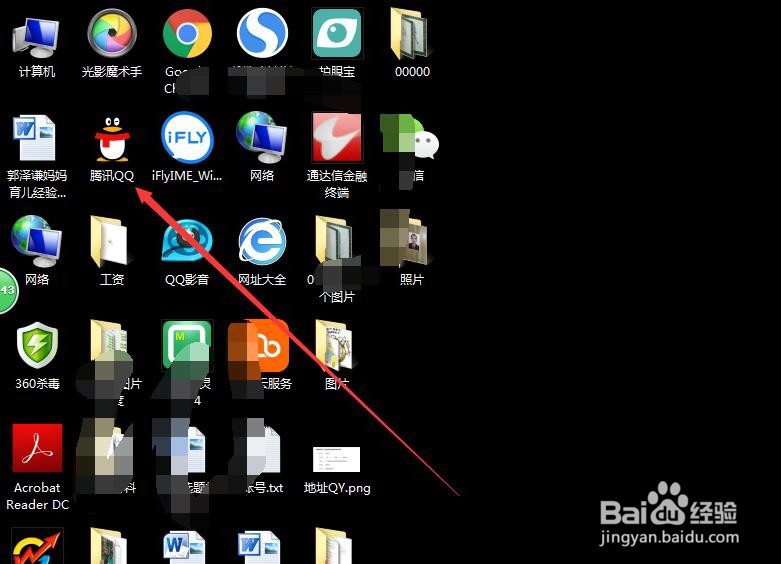
1、在自己的电脑桌面上找到QQ的图标,点击打开,如果没有的话,可以下载安装一个QQ的应用程序。
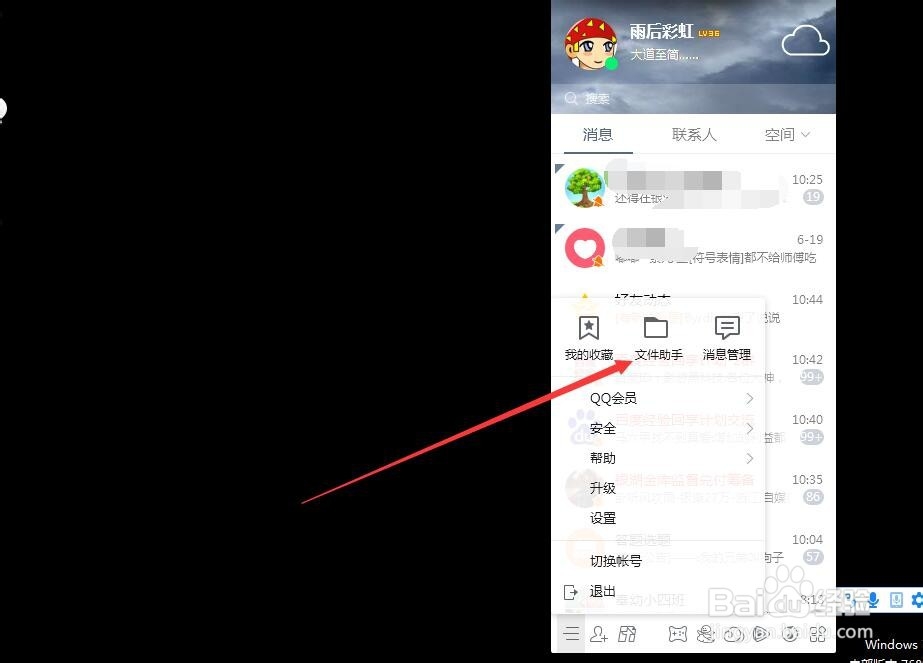
2、登录自己的QQ号码之后,点击左下角的三条横线,如图所示。

3、在弹出的菜单中,找到上方的【文件助手】图标,如图所示。
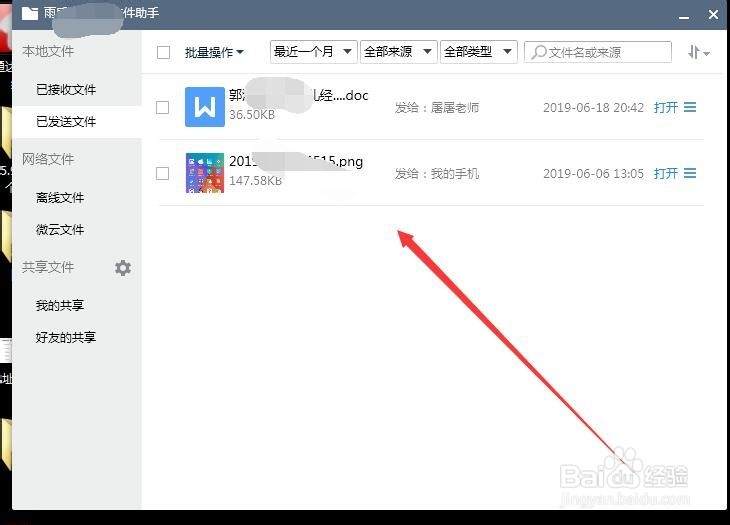
4、打开文件助手之后,比如,点开【已发送文件】,点击【批量操作】前面的方块。
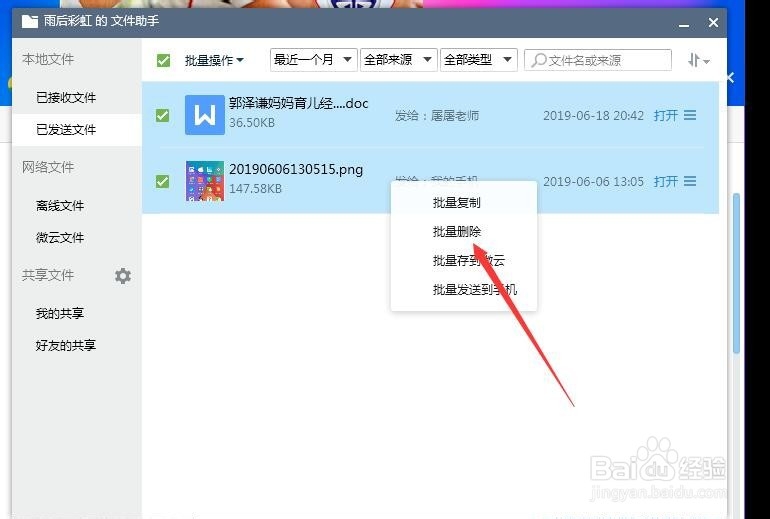
5、就可以将所有的文件全部选定,然后点击鼠标右键,如图所示。

6、在弹出的下拉菜单中,找到【批量删除】的选项,点击一下,如图所示,就可以将这些文件批量删除成功了。
时间:2026-04-22 06:41:58
1、在自己的电脑桌面上找到QQ的图标,点击打开,如果没有的话,可以下载安装一个QQ的应用程序。
2、登录自己的QQ号码之后,点击左下角的三条横线,如图所示。
3、在弹出的菜单中,找到上方的【文件助手】图标,如图所示。
4、打开文件助手之后,比如,点开【已发送文件】,点击【批量操作】前面的方块。
5、就可以将所有的文件全部选定,然后点击鼠标右键,如图所示。
6、在弹出的下拉菜单中,找到【批量删除】的选项,点击一下,如图所示,就可以将这些文件批量删除成功了。
