PowerPoint2010怎么插入步骤上移流程

 时间:2024-10-11 18:35:55

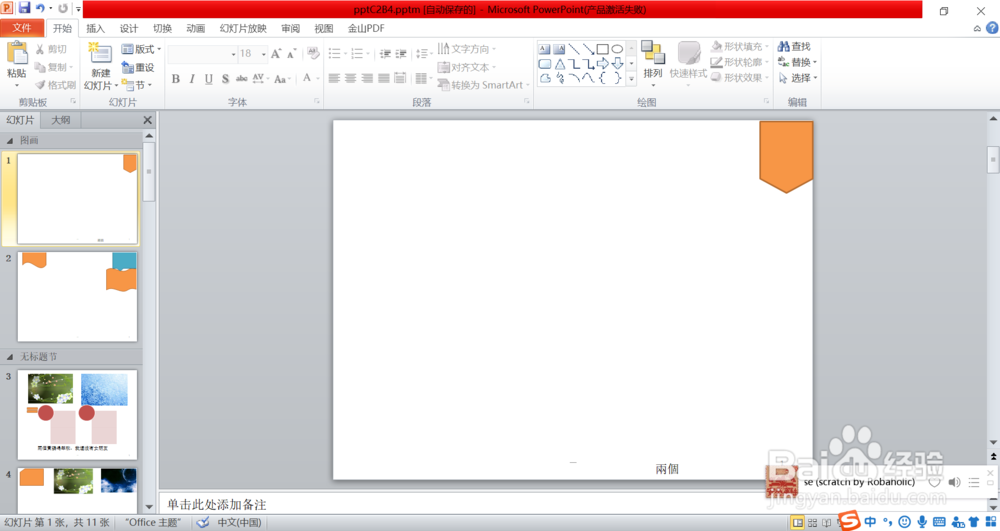
1、第一、找到并进入到你需要插入步骤上移流程的PPT页面,如下图所示。
PowerPoint2010怎么插入步骤上移流程

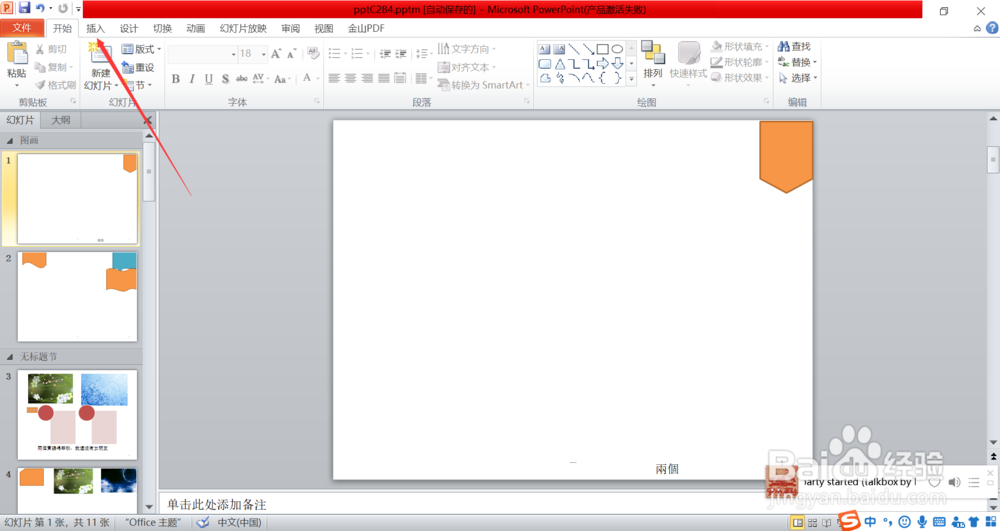
2、第二、找到开始按钮旁边的插入按钮,点击进入,如下图所示。

PowerPoint2010怎么插入步骤上移流程

3、第三、在插入选项卡下面找到的一行内容里面找到插图选项卡里面的smartart,点击进入,如下图所示。

PowerPoint2010怎么插入步骤上移流程

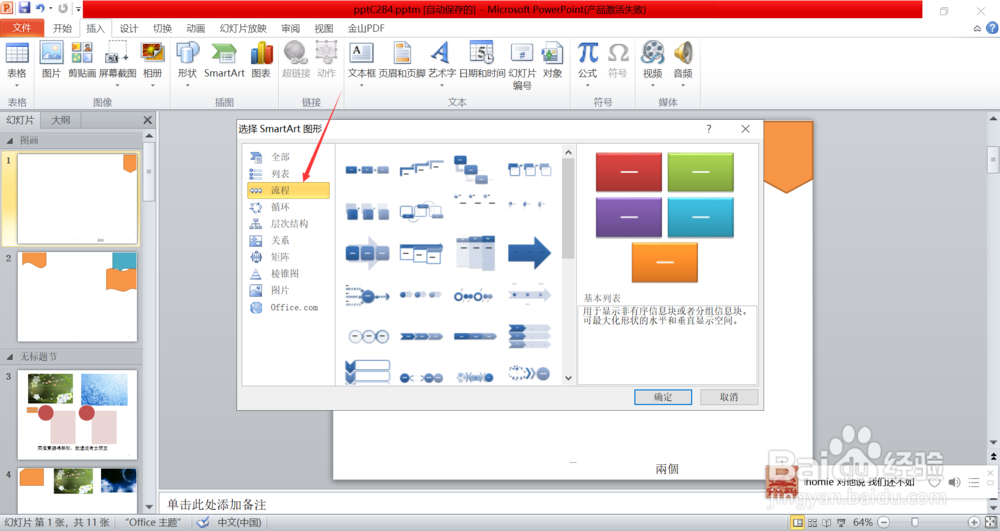
4、第四、弹出来的smartart对话框里面找到流程选项,如下图所示。

PowerPoint2010怎么插入步骤上移流程

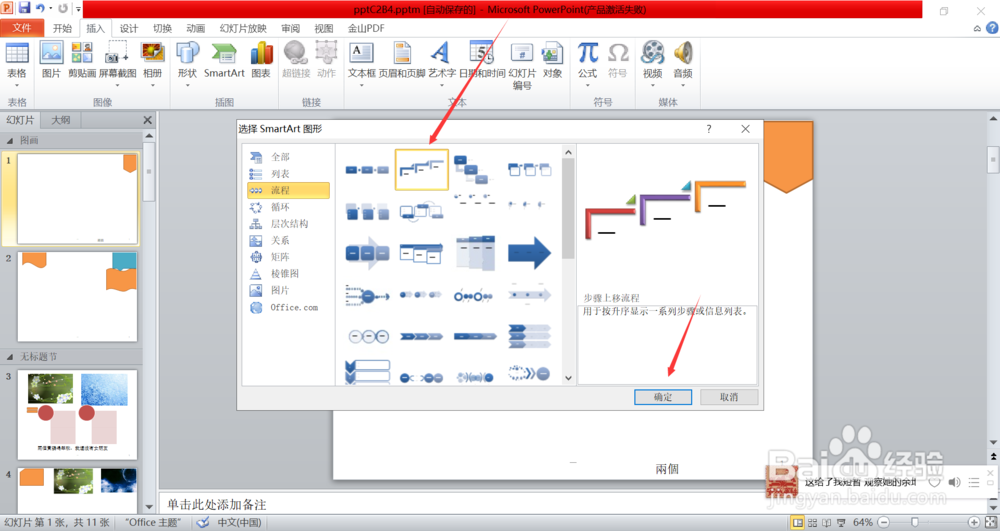
5、第五、找到右侧的步骤上移流程,然后点击确认,如下图所示。

PowerPoint2010怎么插入步骤上移流程

6、第六、就可以看到自己的PPT页面里面已经出现了要插入的步骤上移流程图形了,如下图所示。

PowerPoint2010怎么插入步骤上移流程
  • PPT2016怎么插入SmartArt目标图列表
  • word文档中的简体字怎么转换成繁体字?
  • PPT如何让幻灯片显示固定的日期?
  • 如何一次性为多个幻灯片设置切换效果
  • PPT中应用相册功能一次插入多张图片并简单处理
  • 热门搜索
    安全手抄报版面设计图 敬廉崇洁手抄报内容 法在我心中手抄报 金秋十月手抄报 手抄报边框设计图大全 九一八事变手抄报 艺术手抄报 关于鸟的手抄报 文明旅游手抄报 反对邪教手抄报内容