苹果iOS13键盘怎么单手输入

 时间:2026-02-14 01:39:06

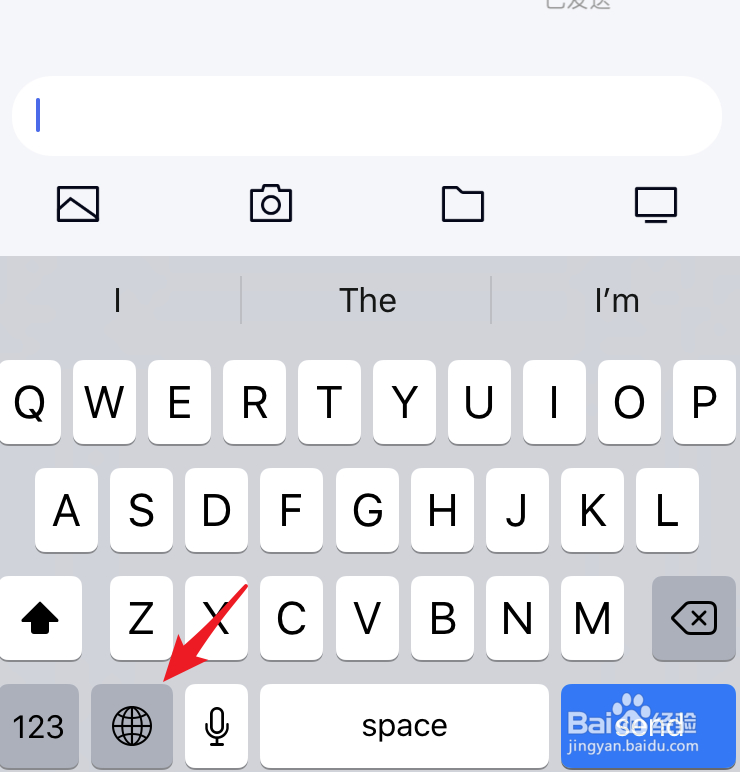
1、打开苹果手机后,选择需要输入的场景,调出输入法。
苹果iOS13键盘怎么单手输入

2、在键盘中,长按左下方的地球的图标。

苹果iOS13键盘怎么单手输入

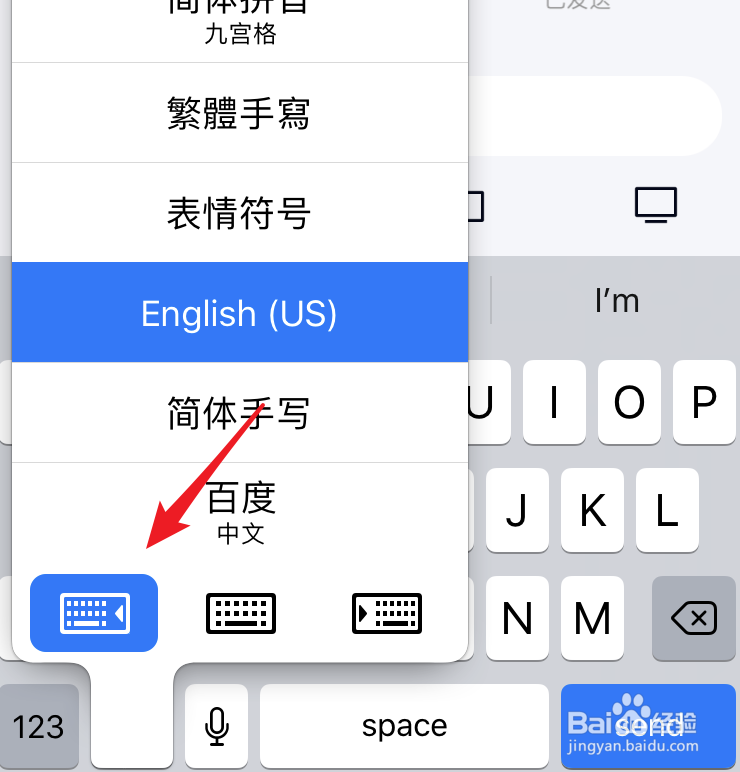
3、长按后,选择上方左侧的键盘图标。

苹果iOS13键盘怎么单手输入

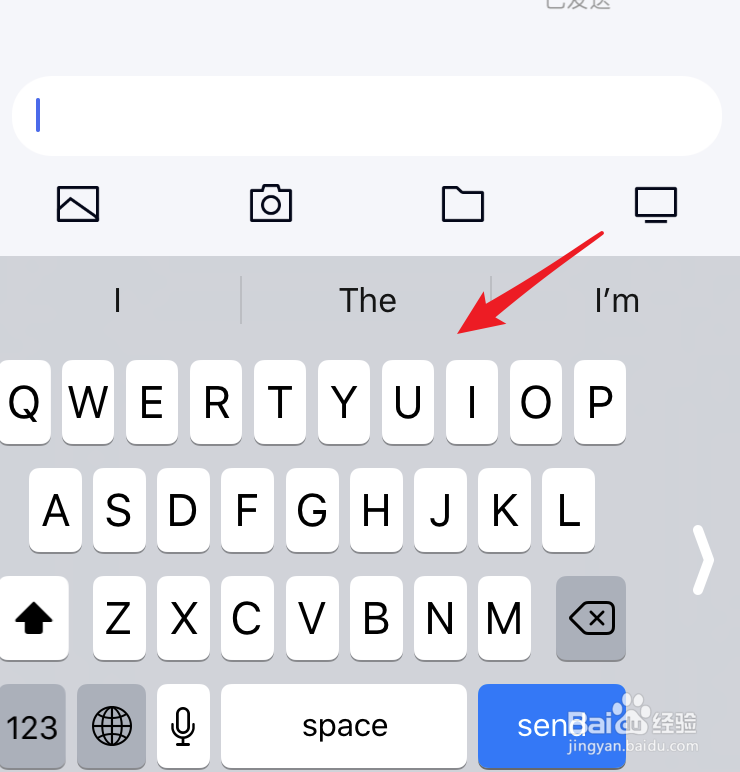
4、点击后,键盘就会显示在左侧,方便单手输入。

苹果iOS13键盘怎么单手输入

5、同样的方法,如果选择右侧的图标,键盘会右侧显示。

苹果iOS13键盘怎么单手输入

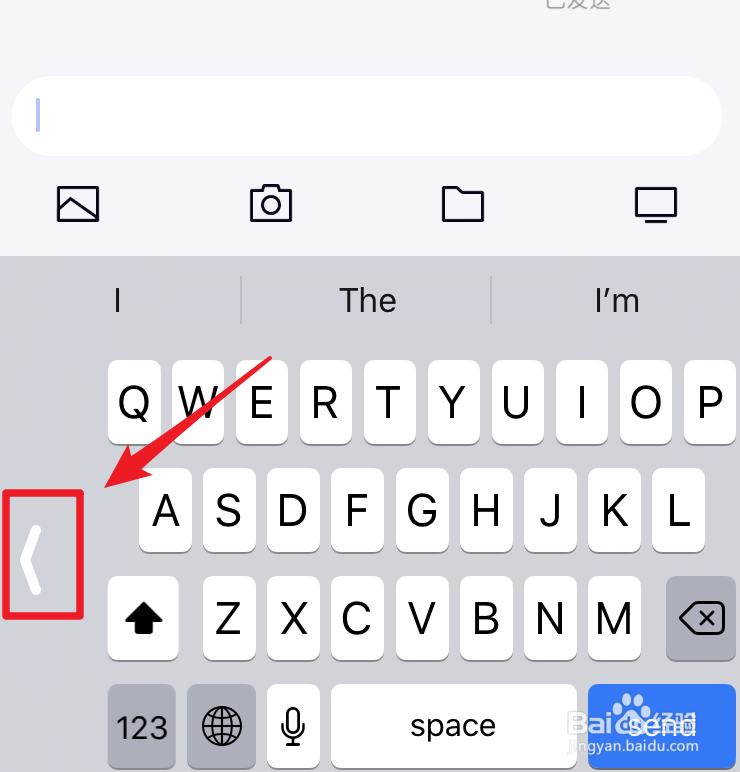
6、如果需要退出单手输入状态,点击键盘左侧或右侧图标,即可恢复正常状态。

苹果iOS13键盘怎么单手输入

1、1.选择需要输入的场景,调出输入法。

2.长按左下方的地球的图标。

3.选择上方左侧的键盘图标。

4.点击后,键盘就会显示在左侧。

5.选择右侧的图标,键盘会右侧显示。

6.点击键盘左侧或右侧图标,即可恢复正常状态。

  • 如何用iPhonex录屏
  • 苹果12如何创建新手势
  • 作业帮如何打开背景音乐功能?
  • 苹果13mini怎么关闭滑动键入文字功能
  • 苹果13mini屏幕录制功能在哪
  • 热门搜索
    致敬抗美援朝争做时代新人手抄报 有关科技的手抄报 禁毒手抄报资料 安全饮食手抄报 三国演义手抄报图片 关于卫生的手抄报 白衣天使的手抄报图片 健康小常识手抄报内容 圣诞节手抄报内容 关于童年的手抄报