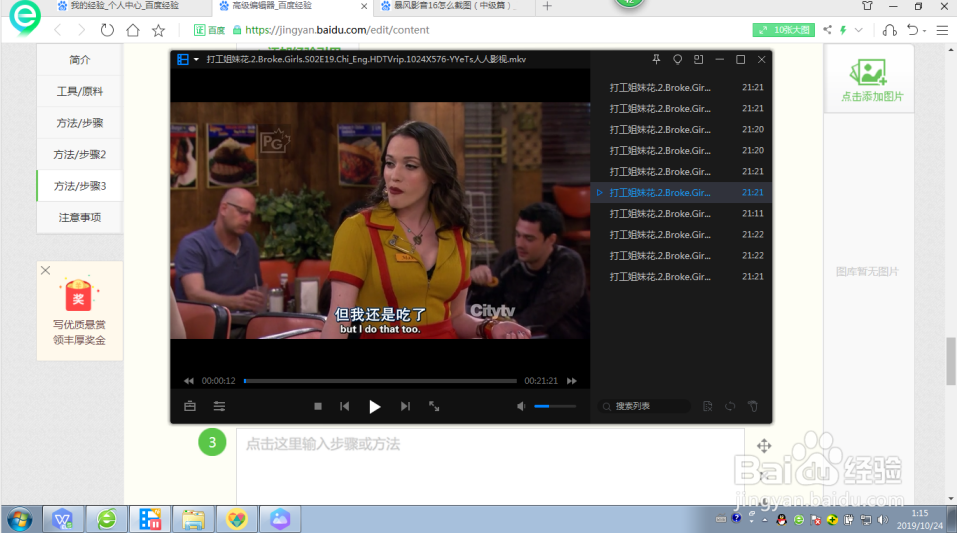
1、打开暴风影音16,随意选一部电影开始播放,并按下暂停。

2、点击播放器左下角的工具箱-弹出菜单点击截图。


3、弹出一个截图工具,里面可以修改保存路径,修改文件名并且有“JPG”和“BMP”两种格式,可以选择保存。


4、截图工具下面有个图片编辑,点击后把当前暂停的画面直接用画板打开,可以供图片编辑。旁边的"复制到粘贴板“和"保存图片"很好理解,就不多啰嗦了。


5、总结:
1.通过工具箱(或F5)找到截图工具。
2.里面可以设置路径,文件名,图片类型。
3.可以直接跳转到画板做图片编辑。
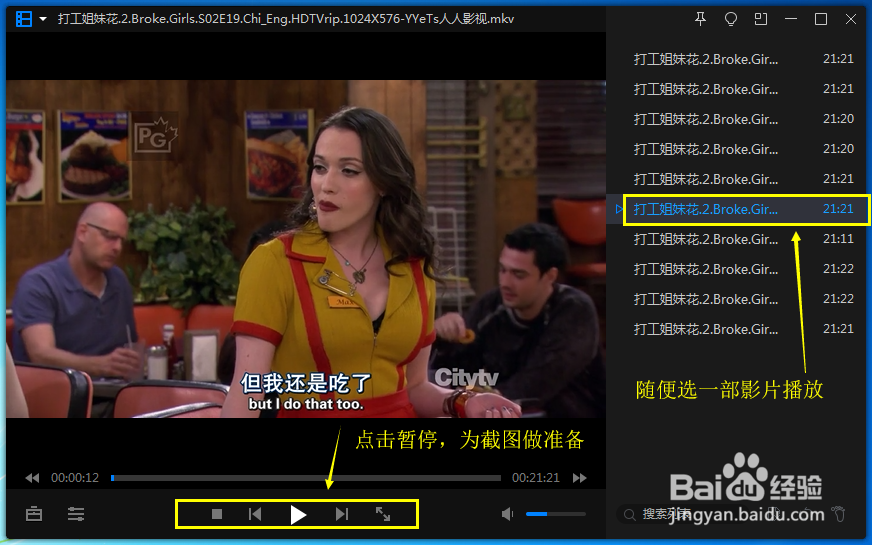
1、打开暴风影音16,选择任意影片,点击暂停。
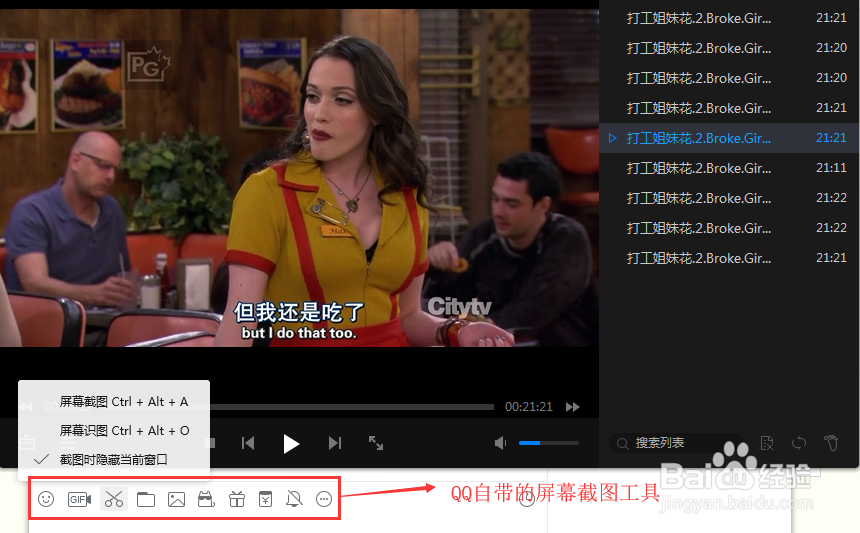
2、打开QQ,用QQ的屏幕截图快捷方式CTRL+ALT+A,进行截图。
QQ自带的截图功能也很强大,这里不主要说明了,下次专门详细写一下。

1、打开暴风影音16,选择任意影片,点击暂停。
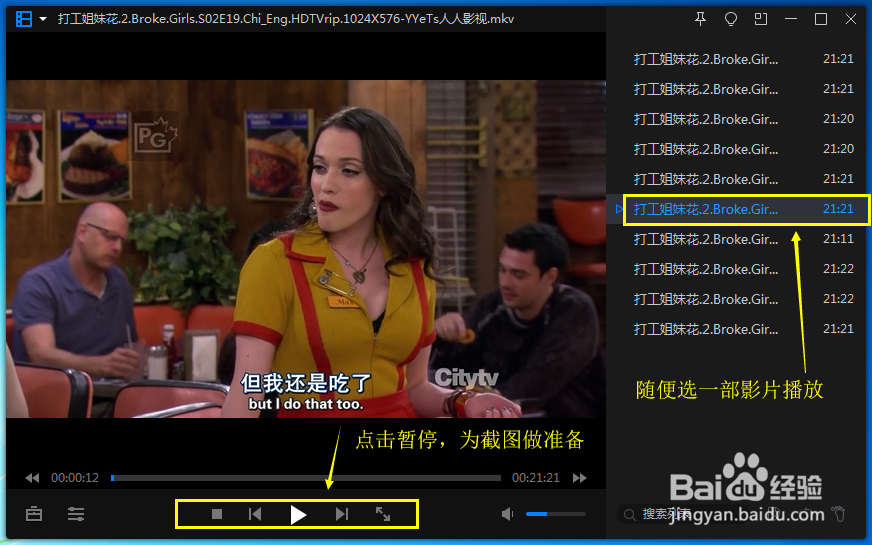
2、用系统自带的截图功能,PrintSrceen按键,只要按一下就可以把当前的整个屏幕都截取下来。然后选择一个可粘贴的活动窗口,右键粘贴,或者ctrl+V,然后在将图片保存。如果要用这个功能截屏暴风影音16的播放影片的话,得先把播放的影片全屏。