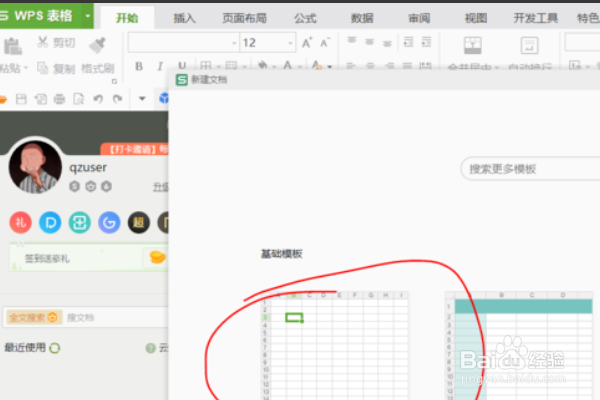
1、打开“wps表”并单击图中所示的加号标志以选择表格格式。

2、这里我们选择单击“空白表格”的样式作为例子。
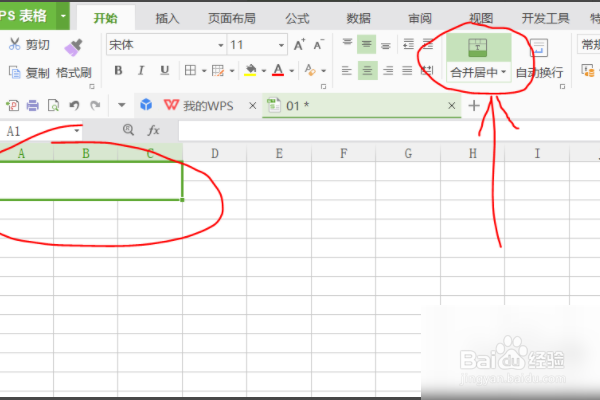
3、如果要合并单元格,选择多个单元格并单击“合并居中”,合并功能即可完成。
4、假如要设置单元格的文本,输入文本,如工具栏上方的工具栏中所示,您可以设置文本。例如,如果要更改字体颜色,只需单击图中所示的图案。它将删除颜色选择框并根据您的偏好选择颜色。

5、如果发生错误,您可以单击“撤销”按钮,如图所示将其删除。

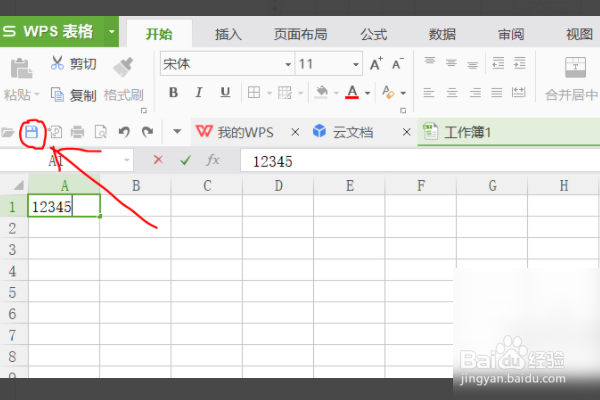
6、创建一个好的表单并单击左上角的标志可以将其保存到相应的文件夹中。
时间:2026-04-23 01:53:12
1、打开“wps表”并单击图中所示的加号标志以选择表格格式。
2、这里我们选择单击“空白表格”的样式作为例子。
3、如果要合并单元格,选择多个单元格并单击“合并居中”,合并功能即可完成。
4、假如要设置单元格的文本,输入文本,如工具栏上方的工具栏中所示,您可以设置文本。例如,如果要更改字体颜色,只需单击图中所示的图案。它将删除颜色选择框并根据您的偏好选择颜色。
5、如果发生错误,您可以单击“撤销”按钮,如图所示将其删除。
6、创建一个好的表单并单击左上角的标志可以将其保存到相应的文件夹中。
