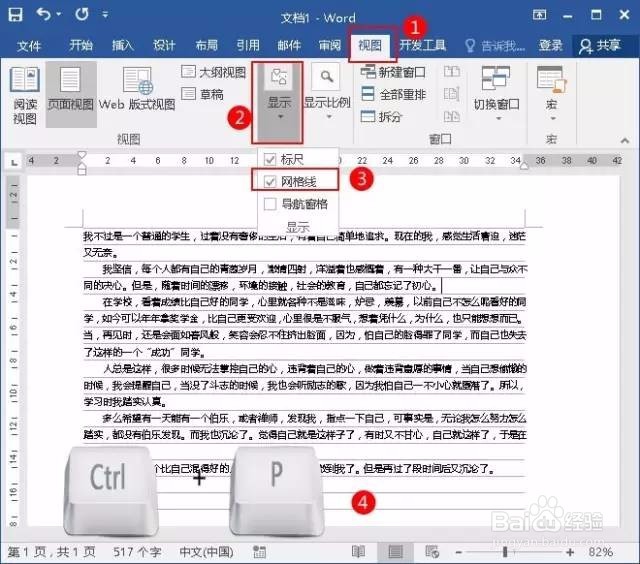
1、首先点击视图-显示-网格线,然后按Ctrl+P打印快捷键。如下图所示:
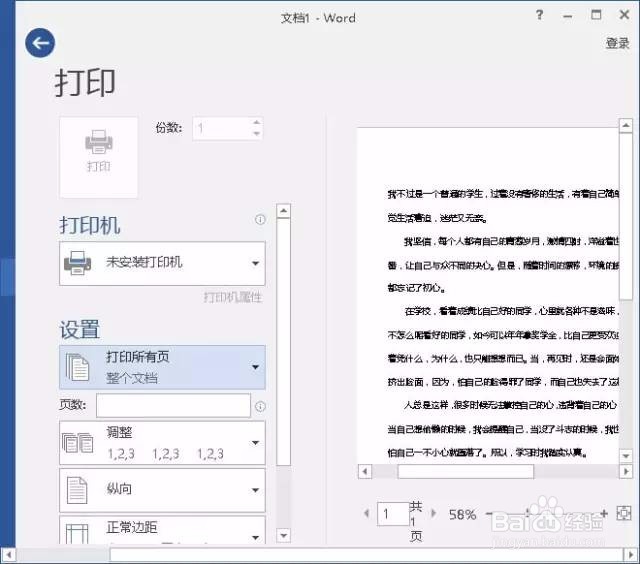
2、现在我们会发现刚刚添加的网格线并没有出现在打印预览中。如下图所示:
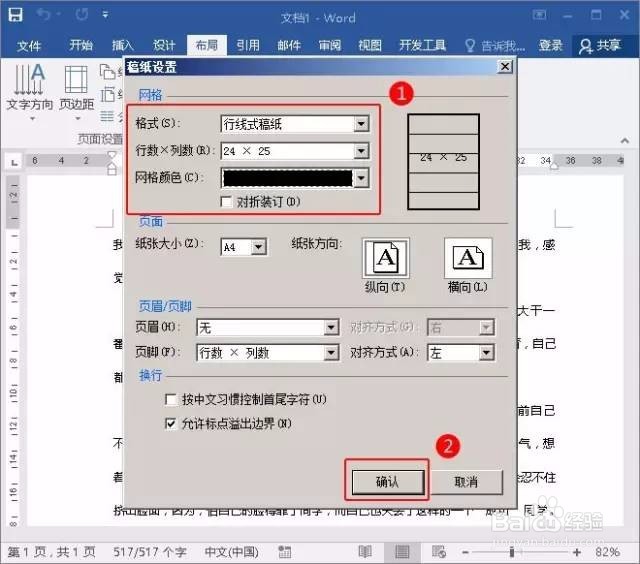
3、如果我们想打印出网格线,可以切换到布局-稿纸-稿纸设置。如下图所示:

4、在“稿纸设置”对话框中,设置格式为“行线式稿纸”,行数*列数为“24*25”,网格线颜色为“黑色”。如下图所示:
5、然后按Ctrl+P打印快捷键。如下图所示:
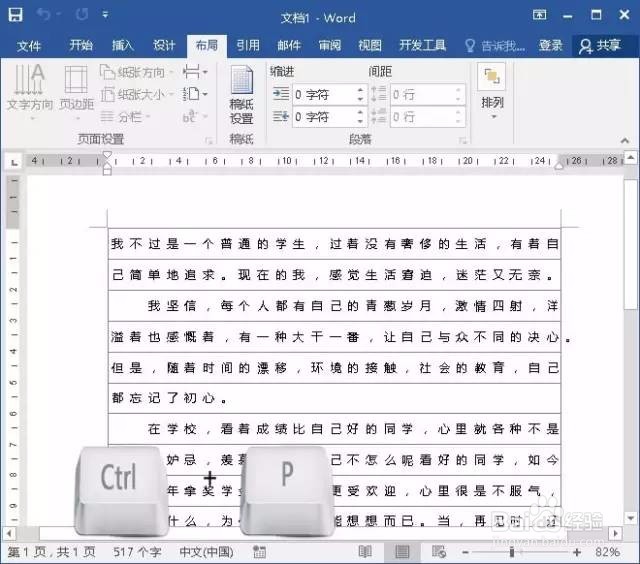
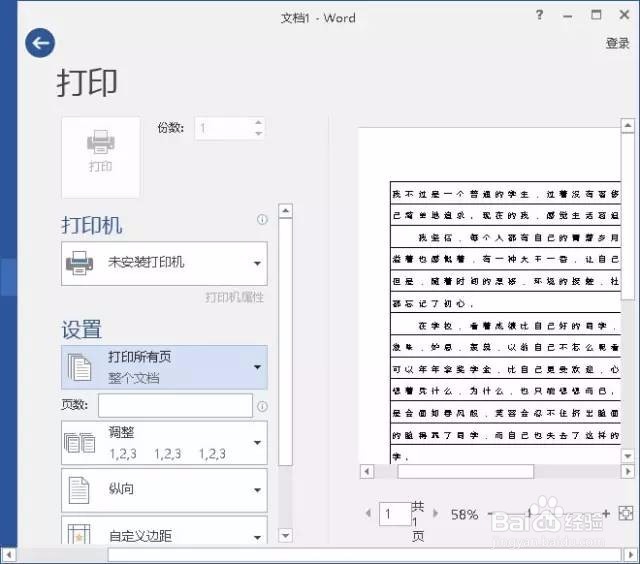
6、最后现在可以看到网格线显示在打印预览中了。如下图所示:
时间:2026-04-22 23:31:14
1、首先点击视图-显示-网格线,然后按Ctrl+P打印快捷键。如下图所示:
2、现在我们会发现刚刚添加的网格线并没有出现在打印预览中。如下图所示:
3、如果我们想打印出网格线,可以切换到布局-稿纸-稿纸设置。如下图所示:
4、在“稿纸设置”对话框中,设置格式为“行线式稿纸”,行数*列数为“24*25”,网格线颜色为“黑色”。如下图所示:
5、然后按Ctrl+P打印快捷键。如下图所示:
6、最后现在可以看到网格线显示在打印预览中了。如下图所示:
