EXCEL中如何不显示行和列标题

 时间:2026-02-12 03:23:33

1、打开一个示例用的工作簿,可见显示了行标题(图中红框),列标题(图中蓝框)

EXCEL中如何不显示行和列标题

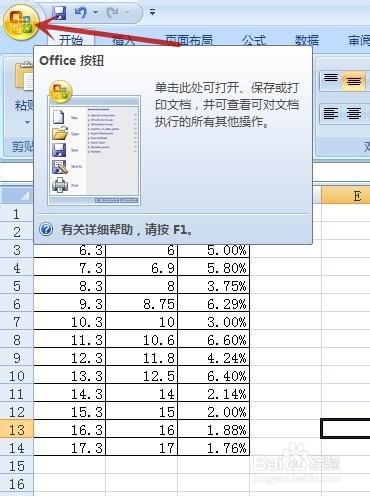
2、用鼠标左键单击界面左上角的“office 按钮”(图中红色箭头所指)

EXCEL中如何不显示行和列标题

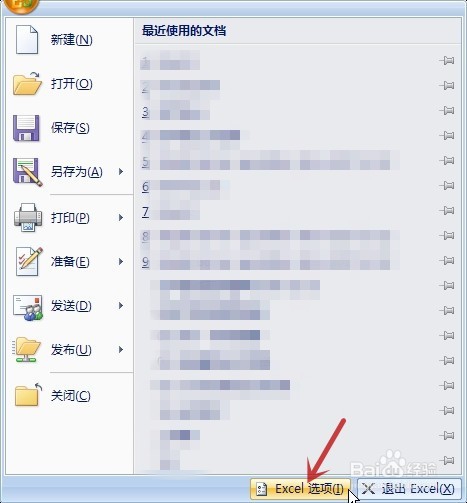
3、在弹出的对话框中用鼠标左键单击“Excel 选项”(图中红色箭头所指)
EXCEL中如何不显示行和列标题

4、在弹出的“Excel 选项”对话框中单击“高级”(图中红框)

EXCEL中如何不显示行和列标题

5、使用鼠标左键拖动右侧的滑动条(图中红色箭头所指),直至出现“显示行和列标题”这栏(图中红框),可见这栏是勾选的

EXCEL中如何不显示行和列标题

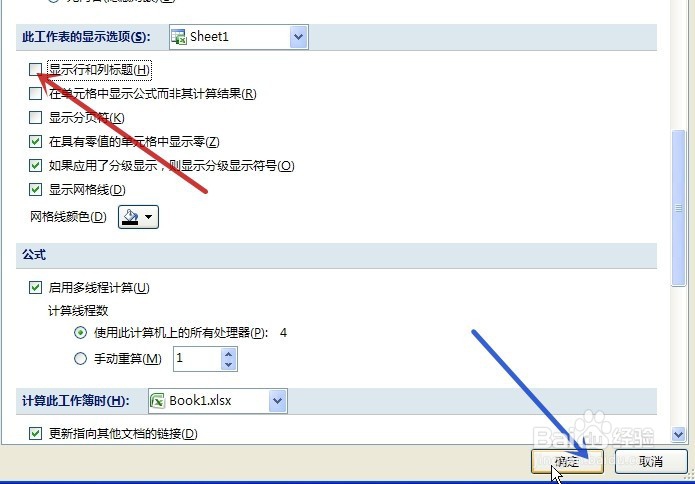
6、取消“显示行和列标题”前方框内的勾选(图中红色箭头所指),再按“确定”(图中蓝色箭头所指)
EXCEL中如何不显示行和列标题

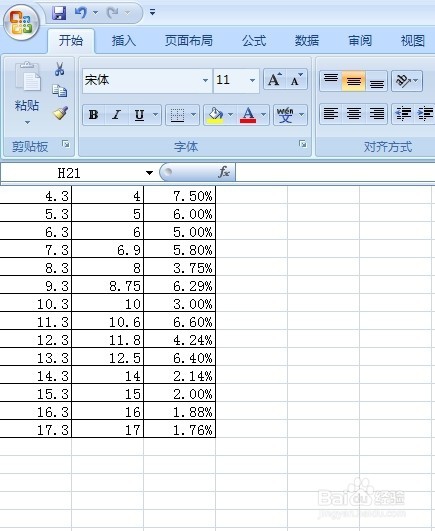
7、可见行和列标题已不显示

完成设置

EXCEL中如何不显示行和列标题

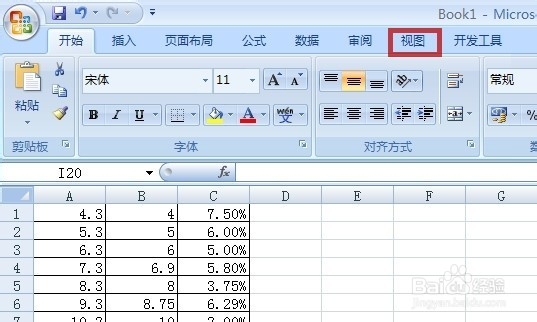
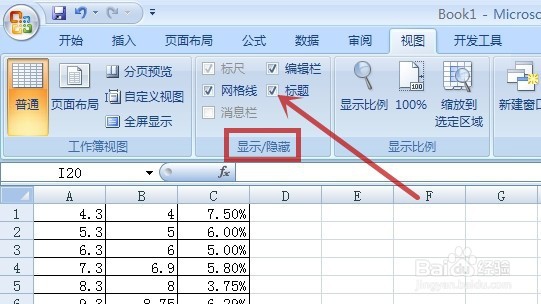
1、用鼠标左键单击界面顶端的“视图”功能组(图中红框)

EXCEL中如何不显示行和列标题

2、在“显示/隐藏”功能组(图中红框)中取消“标题”前方框的勾选(图中红色箭头所指)

完成设置
EXCEL中如何不显示行和列标题

  • 如何修改PPT中默认图形的形状设置
  • excel表格怎么快速输入序号
  • excel2010中如何将一列数据显示为解释性文本
  • excel如何实现不合并单元格使标题居中
  • ppt中的等高字符怎么进行操作
  • 热门搜索
    数学手抄报内容六年级 学科学爱科学手抄报 手抄报设计图案大全 有关英语的手抄报 讲文明手抄报内容 安全手抄报花边 有关于元宵节的手抄报 中华文化手抄报 数学园地手抄报 预防火灾手抄报