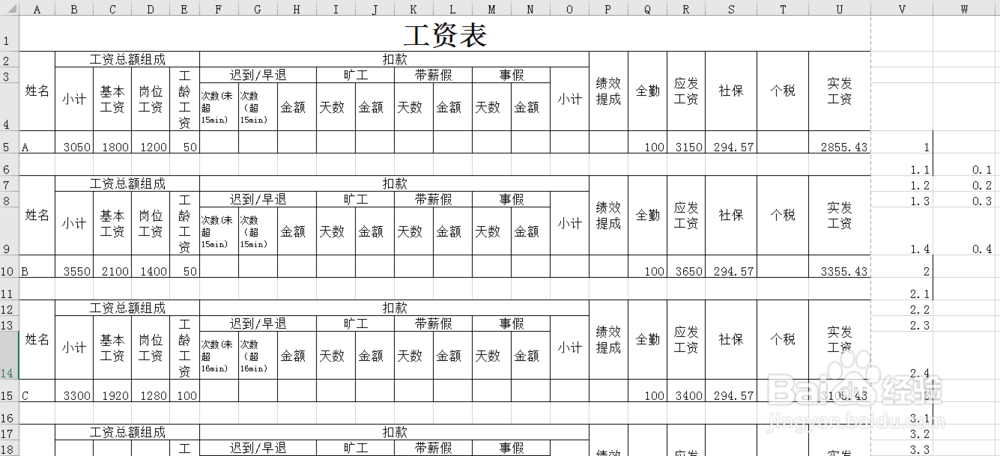
1、在第一个人工资的旁边录入数字1.然后利用填充柄往下填充成自然数列,然后选中这个数列,右击——复制,在其数列下方复制4次(标题行占和行数+1)
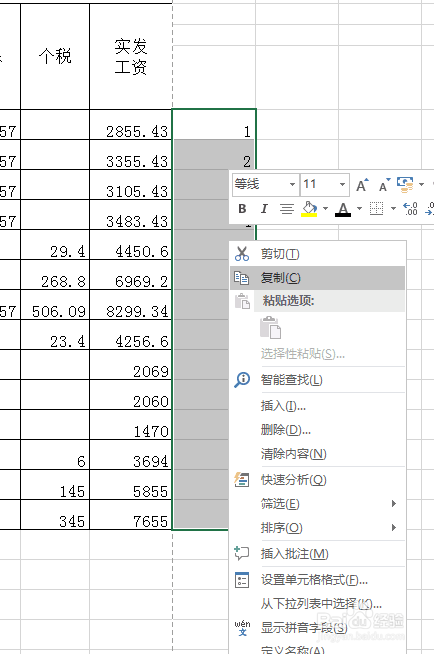
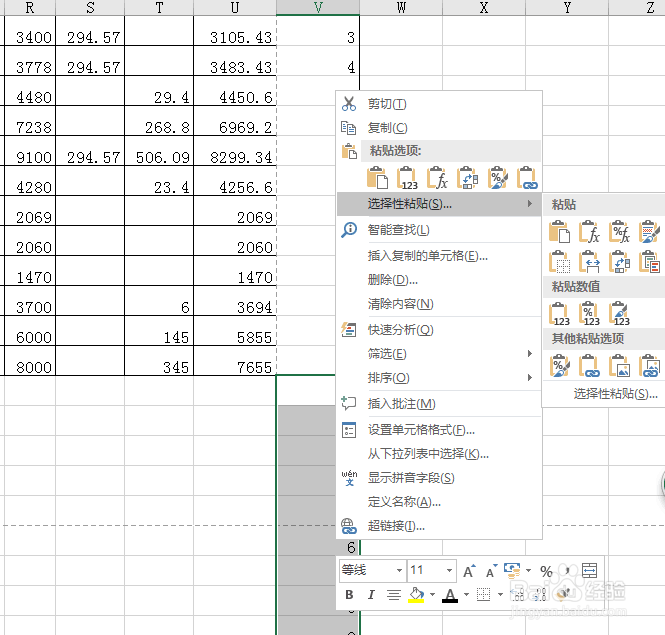
2、在任意单元格中录入0.1.然后复制,选中第一次复制粘贴出来的自然数序列所在区域,右击——选择性粘贴——加——确定,序列就变成了1.1-14.1.
同样的方法,依次生成1.2-14.2,1.3-14.3,1.4-14.4这几个序列
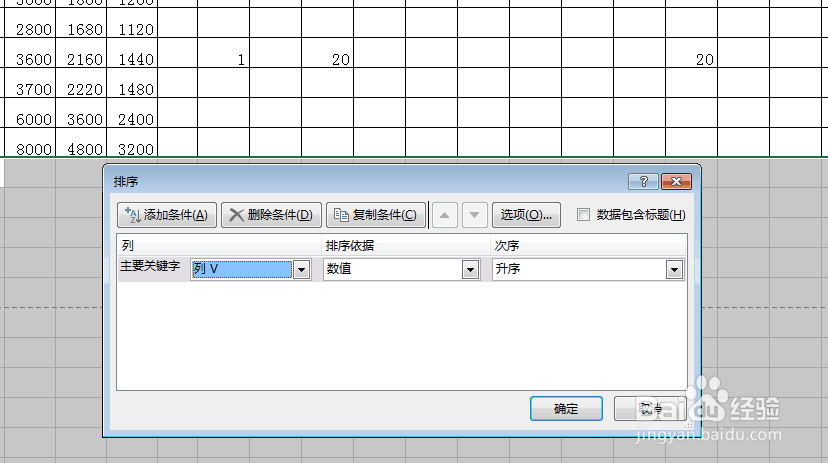
3、选中1.1-14.4数值所在的行,点数据——排序
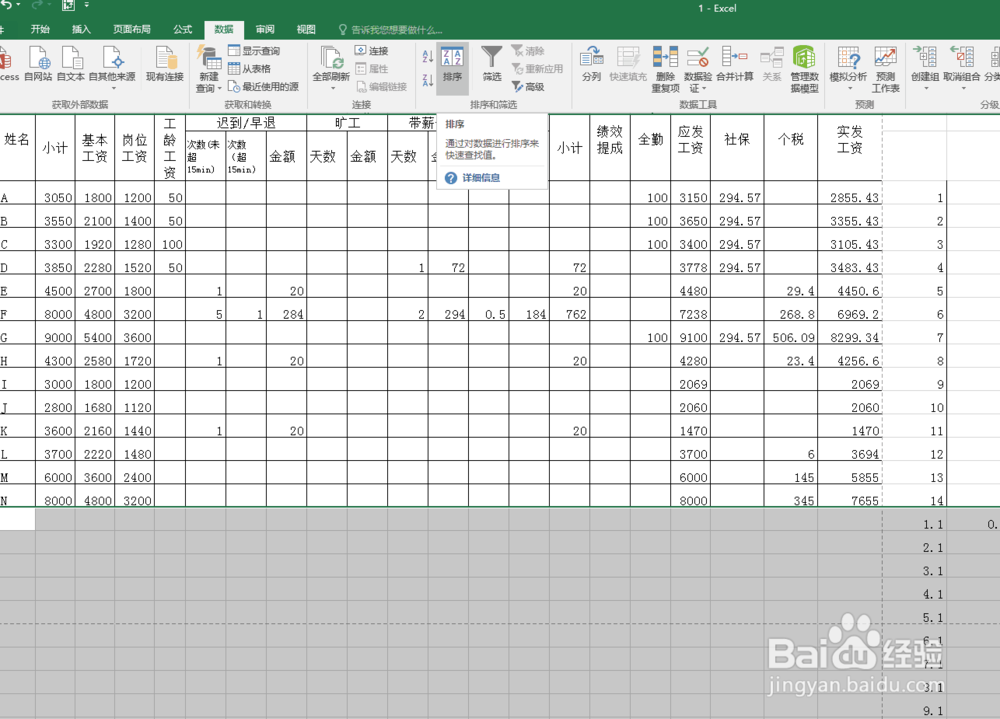
4、选择按照V列升序排列
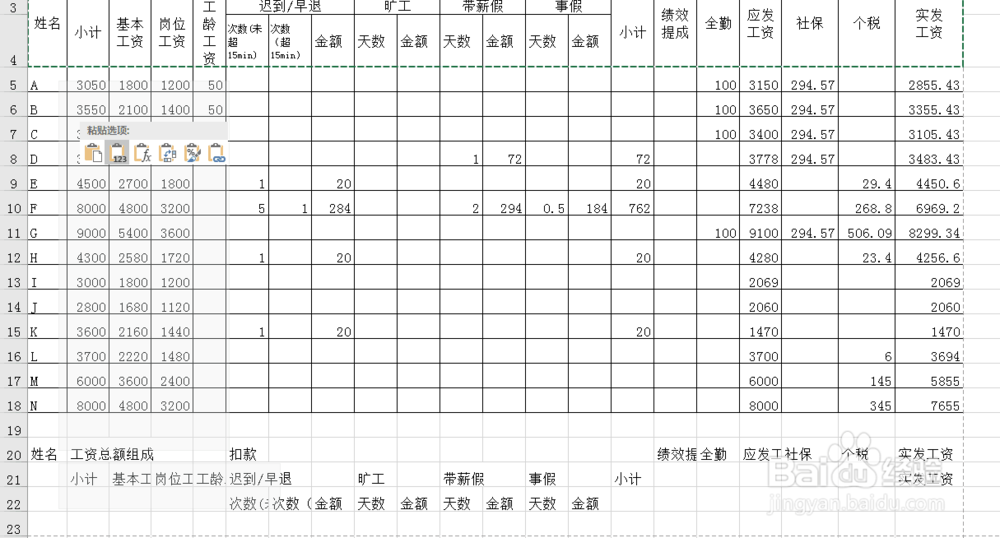
5、选中工资表的标题行,复制,选中A20,右击——选择性粘贴——仅粘贴值,就将标题内容复制下来了,然后选定A19:U22往下填充
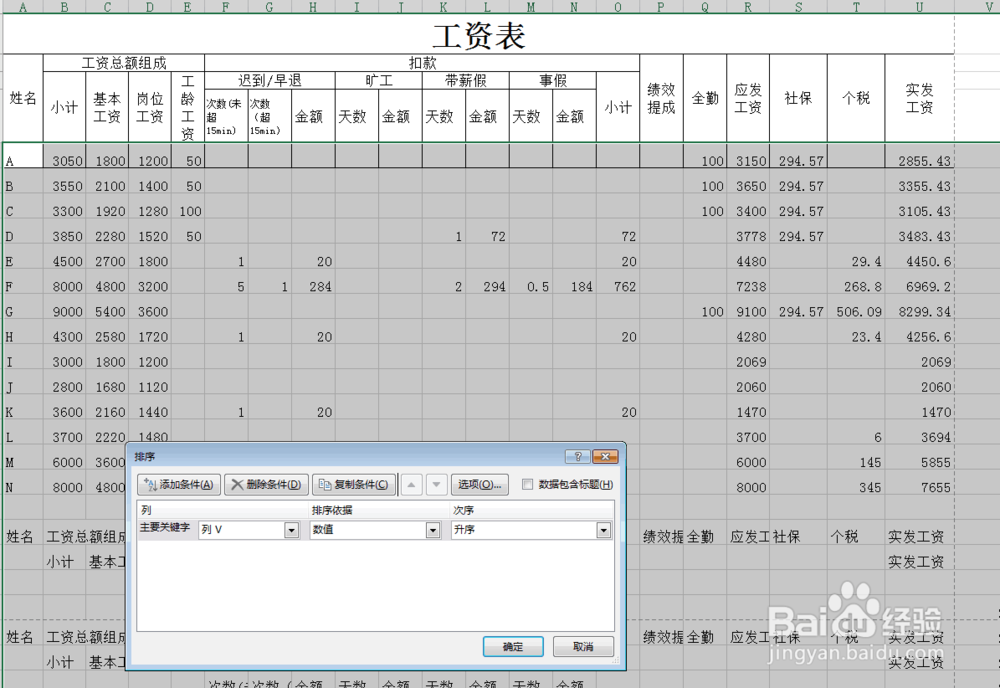
6、将A6:U18的边框去掉,然后选中第一个标题后所有的数据所在行,按照V列数值进行升序排列
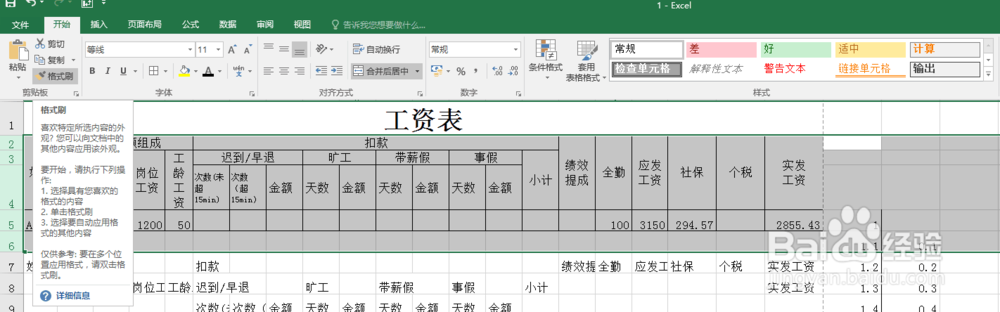
7、选中第2-6行,点两下格式刷,将格式应用到其他数据所在行,完了再点下格式刷
8、将辅助列删除就可以了