1、打开 Lightroom 的【修改照片】模块来处理一张图像。

2、在底部栏目上方栏里可以看到该文件的名称和它的扩展名。
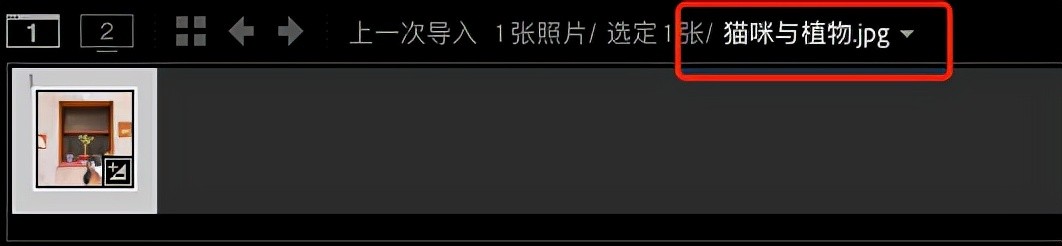
3、将图像导入 Photoshop
我们在【基本】面板对图像进行了一些整体上的初步调整。

4、在屏幕上方的【照片】菜单中选择【在应用程序中编辑】选项,然后选择使用的 Photoshop版本。你也可以使用快捷键 Ctrl+E(Win)/Command+E(Mac)。

5、选择【编辑含Lightroom调整的副本】,Lightroom 会创建一个副本,将副本导入到 Photoshop 中。单击【编辑】按钮,图像就会导入 Photoshop 中。如果 Photoshop 没有启动,则是自动启动。
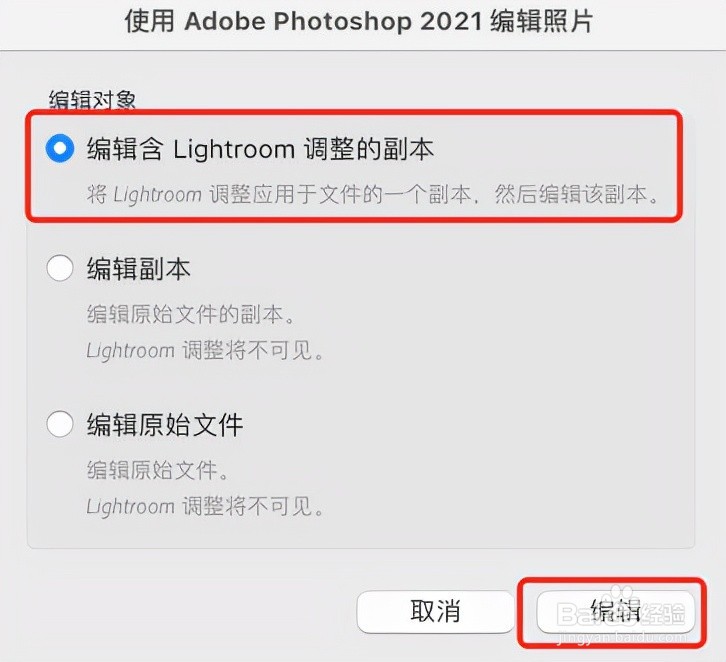
6、这时图像已经在 Photoshop 中打开了,并且是在 Lightroom 中调整过的。
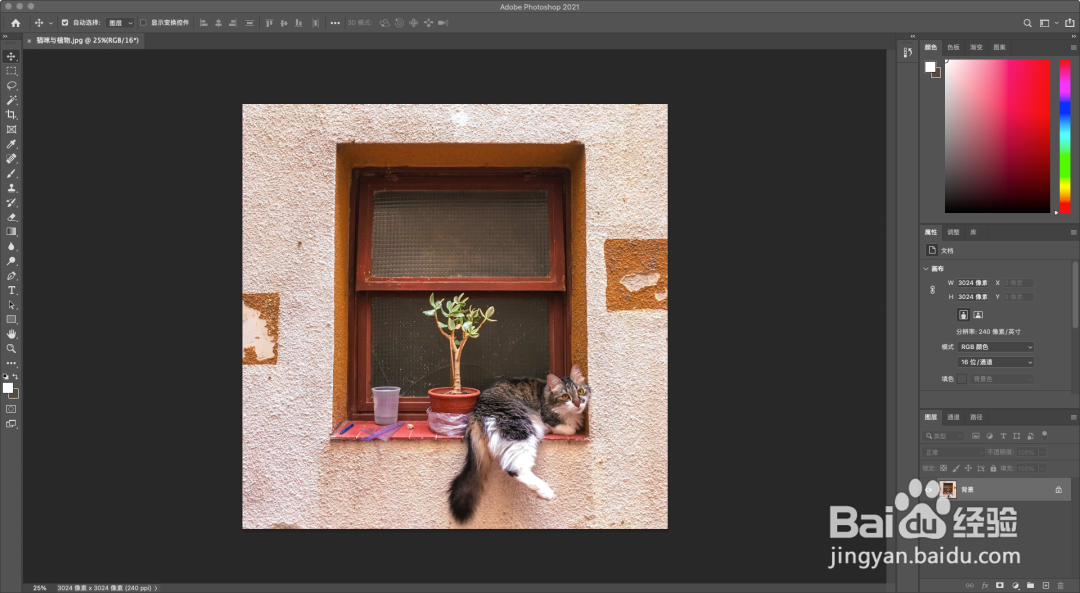
7、在Photoshop中编辑图像
现在Photoshop中打开图像,我们快速完成清理墙面。首先新增一个空白层来分开编辑和图像。在【图层】面板中单击底部的【创建新图层】按钮来添加空白层。

8、我们使用【污点修复画笔】工具。从屏幕左侧的工具栏中激活它。
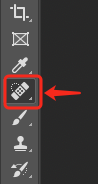
9、激活后在屏幕上方选项栏中【类型】选择【内容识别】,并且勾选【对所有图层取样】。

10、通过键盘上的左、右括号键([ 和 ] )可以调整笔刷大小,按左括号键使画笔变小,右括号键使它变大。

11、用笔刷去涂抹印痕部分就可以修复墙面了。
12、保存并关闭图像
现在已经完成了 Photoshop 的编辑工作,可以直接保存文件并发送到 Lightroom。我们只需要在屏幕顶部的【文件】菜单中选择【存储】选项就可以。

13、返回 Lightroom
回到 Lightroom,我们可以看到图像已经更新了被 Photoshop 编辑的版本。

