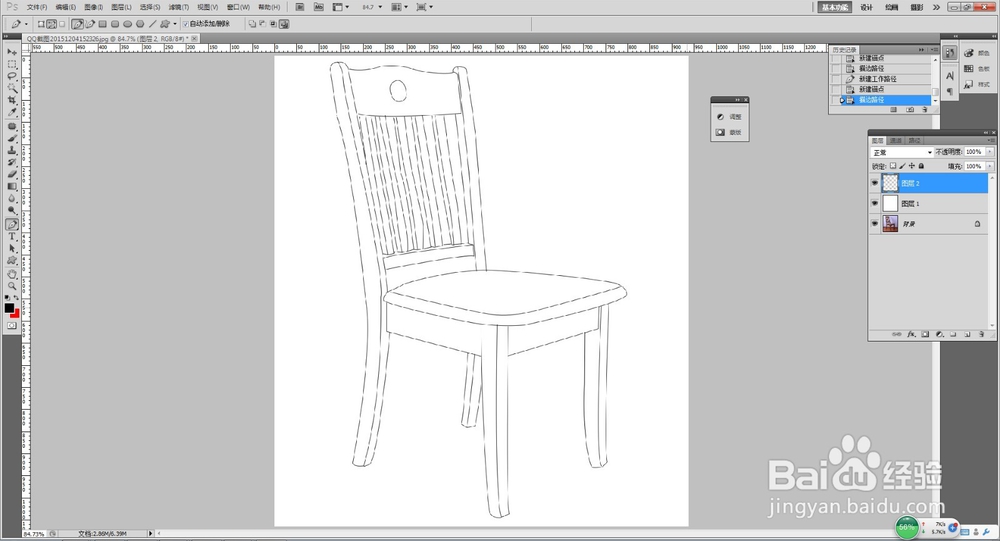
利用photoshop 画精致的线框图(设计图)

 时间:2024-10-21 20:44:53

1、将图片拖到photoshop中,如图二

利用photoshop 画精致的线框图(设计图)利用photoshop 画精致的线框图(设计图)

2、复制两个图层,其中一个填充白色(先隐藏),如图

利用photoshop 画精致的线框图(设计图)

3、运用钢笔工具,按住alt点中间的点,可以删掉下端的角点。(对比图二跟图三)

利用photoshop 画精致的线框图(设计图)利用photoshop 画精致的线框图(设计图)利用photoshop 画精致的线框图(设计图)

4、点击路径面板,用画笔描边

利用photoshop 画精致的线框图(设计图)利用photoshop 画精致的线框图(设计图)

5、显示之前填充的白色图层,预览一下,继续描绘剩下的部分。

利用photoshop 画精致的线框图(设计图)利用photoshop 画精致的线框图(设计图)

6、最终效果,然后填上尺寸

利用photoshop 画精致的线框图(设计图)利用photoshop 画精致的线框图(设计图)
  • PS2021已有选区如何对其实施后期的修改?
  • Ps删除选区时按删除键就成填充怎么办?
  • PS中怎样使用选框工具制作线框
  • ps反向选区快捷键是什么
  • 在PS中怎么设置为滚轮来控制放大缩小
  • 热门搜索
    春节手抄报图片 植树节手抄报图片 森林防火手抄报 一年级手抄报简单又好 爱眼护眼手抄报 植树节手抄报内容 安全教育手抄报内容 国庆节手抄报内容 中国传统文化手抄报 文明手抄报