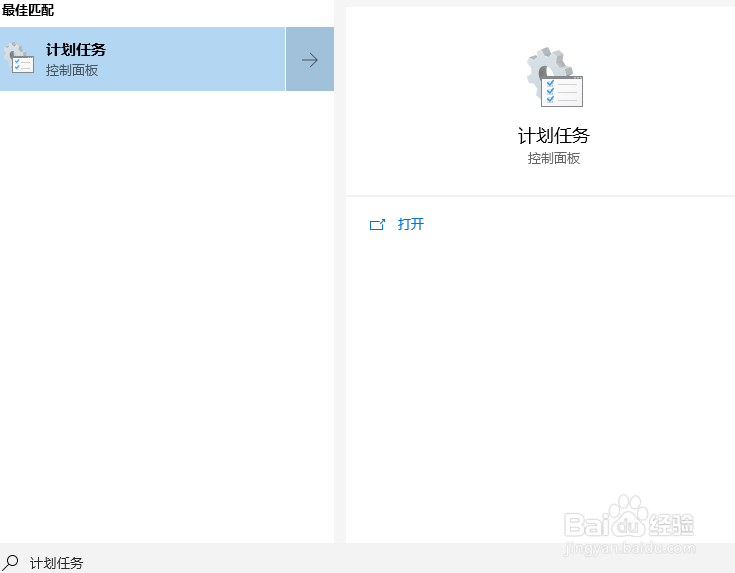
1、选择“开始” 按钮,在“搜索” 框中键入“计划任务”,然后在结果列表中选择“任务计划程序”。
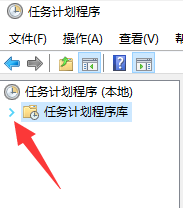
2、进入任务计划程序后,在左侧窗格中,找到“任务计划程序库”,点击它左侧的箭头展开项目。
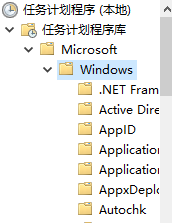
3、然后以相同的方式继续展开“Microsoft” 以及 “Windows”。
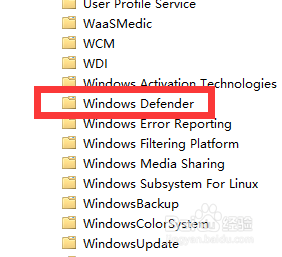
4、向下滚动并选择 “Windows Defender”文件夹。
5、在右侧的“操作”窗格中,选择“创建任务”。

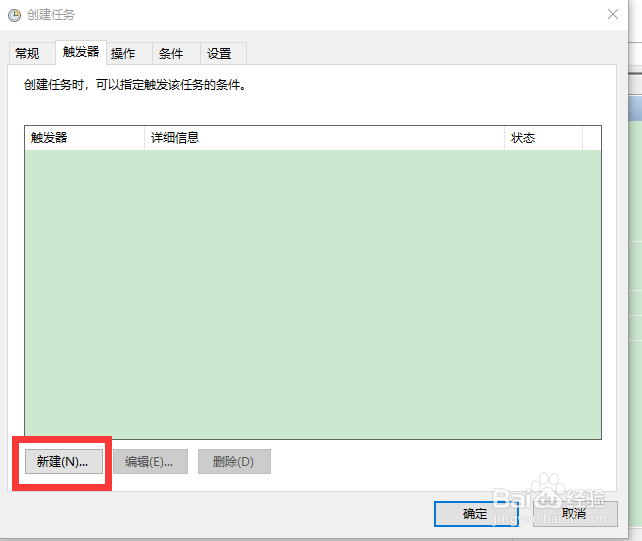
6、在打开的窗口中,选择“触发器”选项卡,然后选择“新建”。
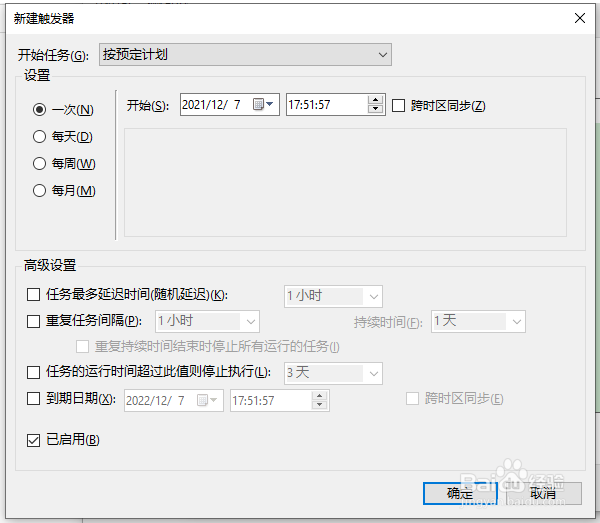
7、按照自己的需要设置时间等相关参数,完成后点“确定”。查看日程安排并选择“确定”。
1、选择“开始” 按钮,在“搜索” 框中键入“计划任务”,然后在结果列表中选择“任务计划程序”。
2、进入任务计划程序后,在左侧窗格中,找到“任务计划程序库”,点击它左侧的箭头展开项目。
3、然后以相同的方式继续展开“Microsoft” 以及 “Windows”。
4、向下滚动并选择 “Windows Defender”文件夹。
5、在右侧的“操作”窗格中,选择“创建任务”。
6、在打开的窗口中,选择“触发器”选项卡,然后选择“新建”。
7、按照自己的需要设置时间等相关参数,完成后点“确定”。查看日程安排并选择“确定”。
