1、新建图表
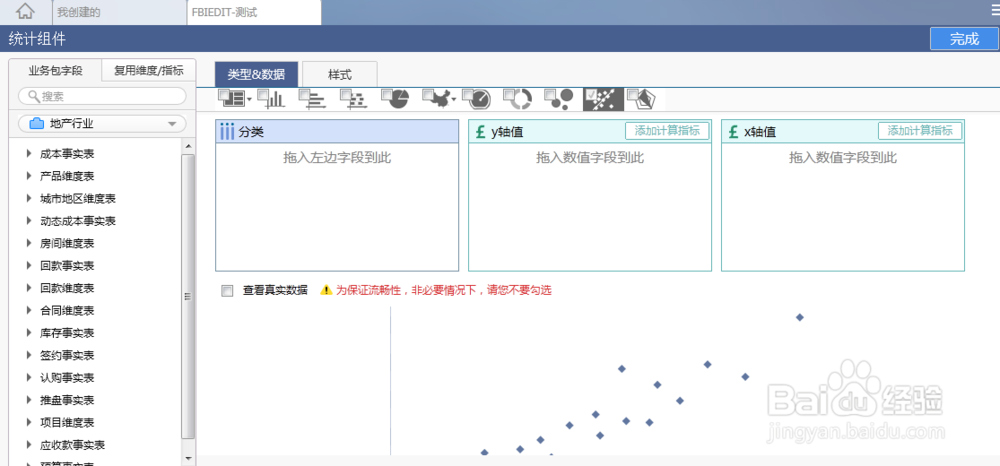
当确定要使用的图表类型之后,需要在新建分析上选择对应的组件图表并拖拽至dashbroad需要显示的位置,然后会自动跳转至组件配置界面,如图所示:
2、添加分析数据
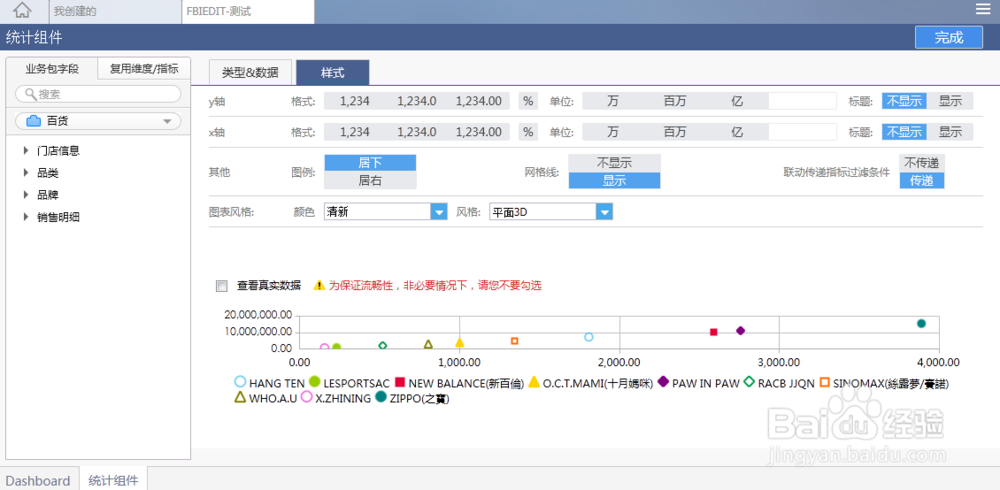
当进入到组件详细配置界面时,从数据选择区域中,点击百货业务包,选择销售明细表,选择销售记录数添加X轴值区域,选择销售额添加至y轴值,点击品牌表,添加品牌描述字段至分类区域,此时可以看到如图所示的展示结果:

3、样式
可设置的样式属性如下图所示:
时间:2026-04-23 03:38:50
1、新建图表
当确定要使用的图表类型之后,需要在新建分析上选择对应的组件图表并拖拽至dashbroad需要显示的位置,然后会自动跳转至组件配置界面,如图所示:
2、添加分析数据
当进入到组件详细配置界面时,从数据选择区域中,点击百货业务包,选择销售明细表,选择销售记录数添加X轴值区域,选择销售额添加至y轴值,点击品牌表,添加品牌描述字段至分类区域,此时可以看到如图所示的展示结果:
3、样式
可设置的样式属性如下图所示:
