PS2020中如何将工作区恢复为默认状态

 时间:2026-02-14 02:10:08

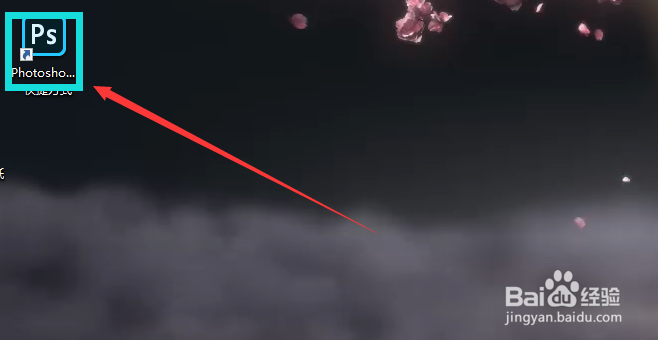
1、首先我们打开电脑上面的ps2020软件
PS2020中如何将工作区恢复为默认状态

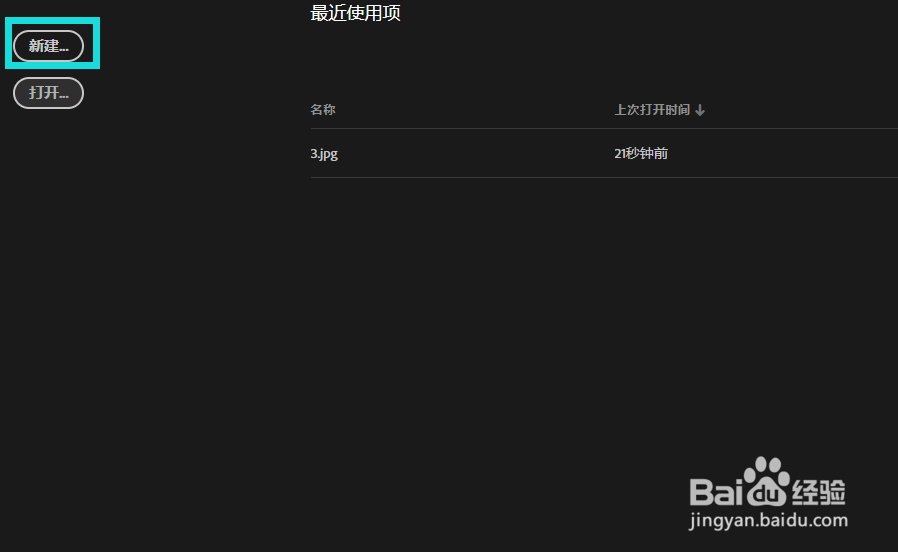
2、进入ae2019主页面后我们点击上方的”新建“按钮

PS2020中如何将工作区恢复为默认状态

3、接着我们进入新建的项目后我们选择要的模板点击创建

PS2020中如何将工作区恢复为默认状态

4、然后我们点击选中要使用的图片将它拖入软件打开

PS2020中如何将工作区恢复为默认状态

5、最后我们进入后点击上方的“窗口”按钮,再点击里面工作区下面的“复位基本功能”即可

PS2020中如何将工作区恢复为默认状态

PS2020中如何将工作区恢复为默认状态

1、1首先我们打开电脑上面的ps2020软件

2.进入ae2019主页面后我们点击上方的”新建“按钮

3.接着我们进入新建的项目后我们选择要的模板点击创建

4.然后我们点击选中要使用的图片将它拖入软件打开

5.最后我们进入后点击上方的“窗口”按钮,再点击里面工作区下面的“复位基本功能”即可

  • ps如何按像素缩放选区大小?
  • 如何使用Photoshop快速移动图层
  • 怎么让ps恢复一切原始设置
  • PS 如何一键将图像铺满整个屏幕
  • ps怎么导入字体?
  • 热门搜索
    我爱阅读手抄报资料 俭以养德手抄报 读书节的手抄报 安全小常识手抄报 中华美德手抄报 手抄报板块设计图 环保手抄报资料大全 青春期手抄报 小学生健康手抄报 古诗手抄报版面设计