PPT中新建绘图画布如何设置网格对齐方式

 时间:2026-04-29 09:44:35

1、首先点击编辑的PPT打开

PPT中新建绘图画布如何设置网格对齐方式

2、接着点击“插入”

PPT中新建绘图画布如何设置网格对齐方式

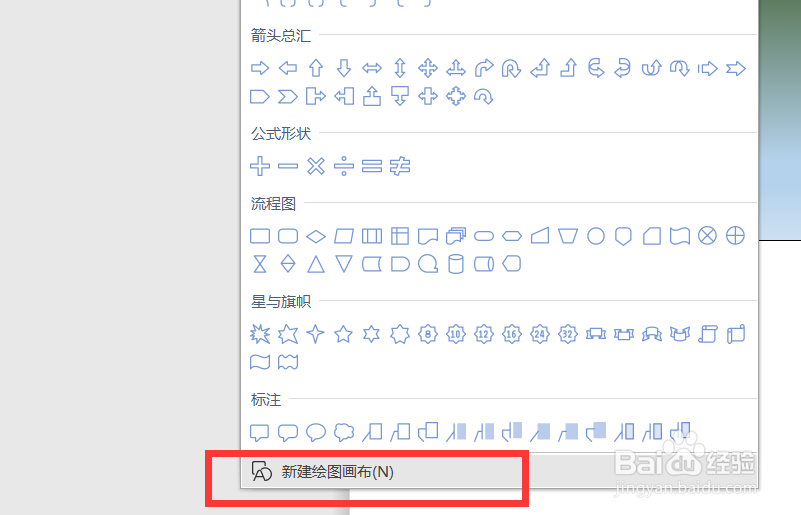
3、再点击“形状”打开,并点击“新建绘图画布”打开

PPT中新建绘图画布如何设置网格对齐方式

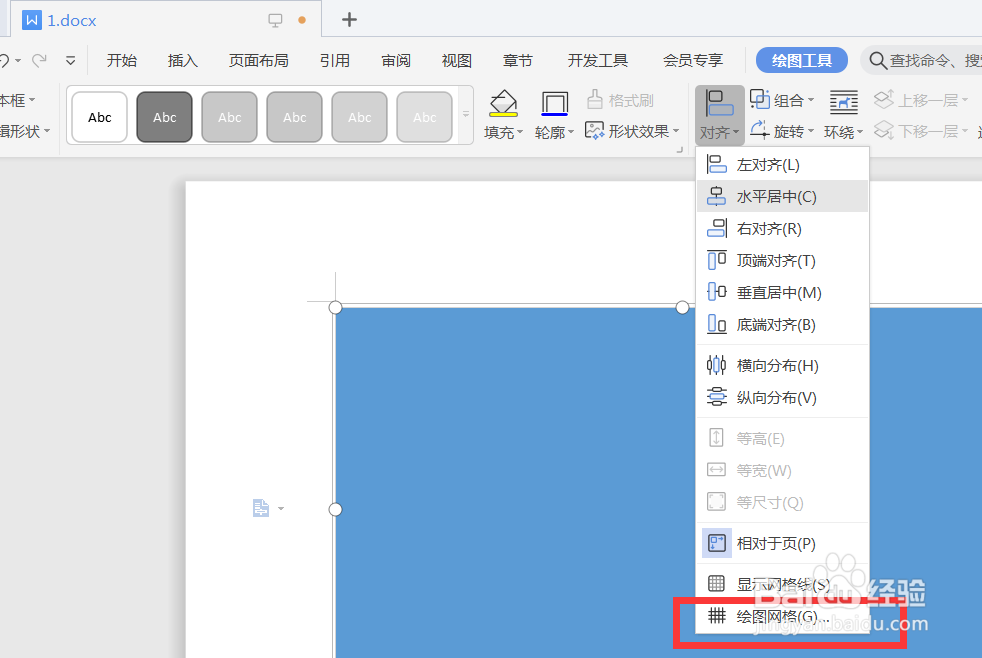
4、点击“对齐”打开

PPT中新建绘图画布如何设置网格对齐方式

5、接着选择“绘图网格”打开

PPT中新建绘图画布如何设置网格对齐方式

6、在打开的窗口中对齐一栏,勾选对齐方式即可

PPT中新建绘图画布如何设置网格对齐方式

  • 用Visio 2016绘制图形如何删除文档中的空图层
  • 如何用亿图图示绘制一个“论文流程图”
  • Visio如何插入图表
  • 2016武大电气专硕考研二战失败的心路分享
  • Microsoft Visio流体动力图怎么制作
  • 热门搜索
    小学生读书手抄报图片 保护动物手抄报资料 关于感恩手抄报内容 校园安全手抄报资料 关于黄河的手抄报初一 健康小报手抄报 垃圾分类的手抄报 传染病手抄报 禁燃烟花爆竹手抄报 消防安全手抄报模板