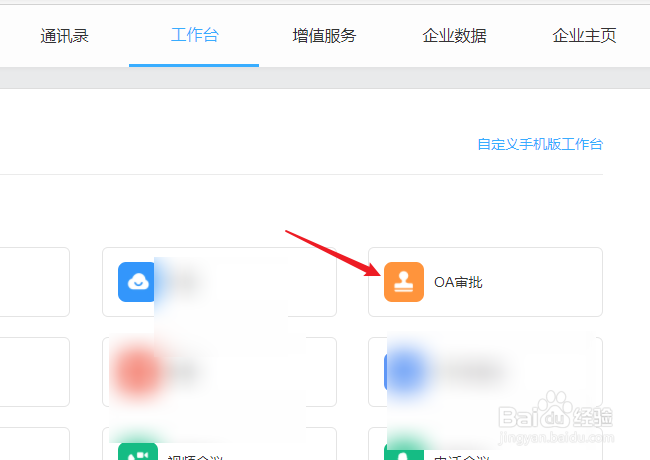
1、进入网页管理后台,再进入工作台中的【OA审批】找到要操作的表单。
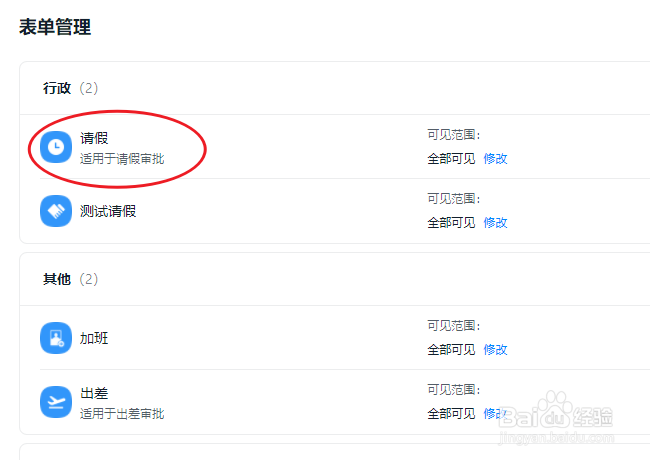
2、进入应用表单列表,点击请假表单的“编辑”
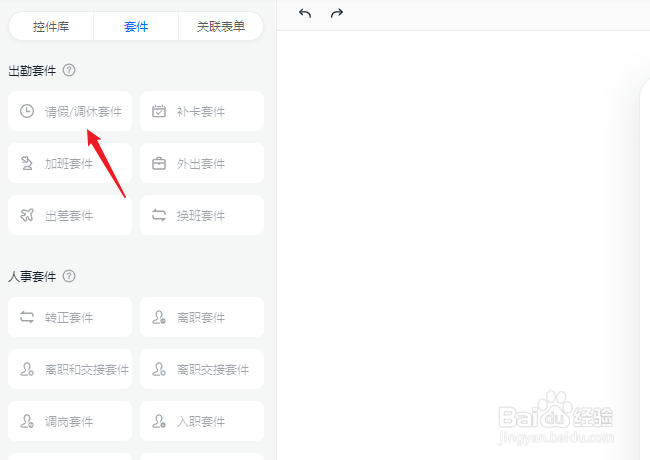
3、进入“表单设计”页面,在控件套件中点击“请假/调休套件”添加到表单内。
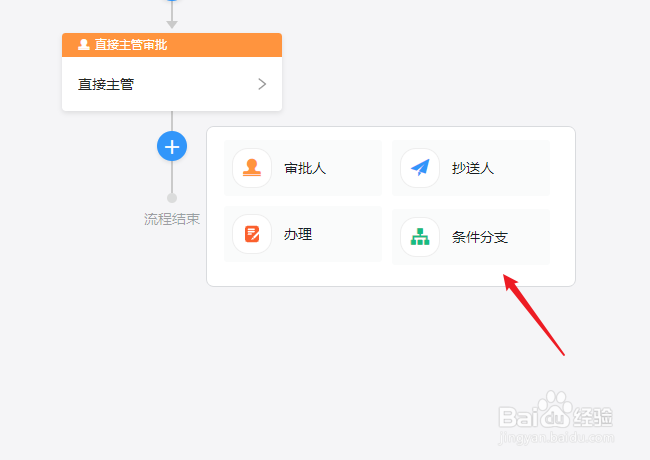
4、完成表单设计后,再进入“流程设计”点击【+】添加一个“条件分支”
5、点击其中一个条件分支节点,打开设置界面。
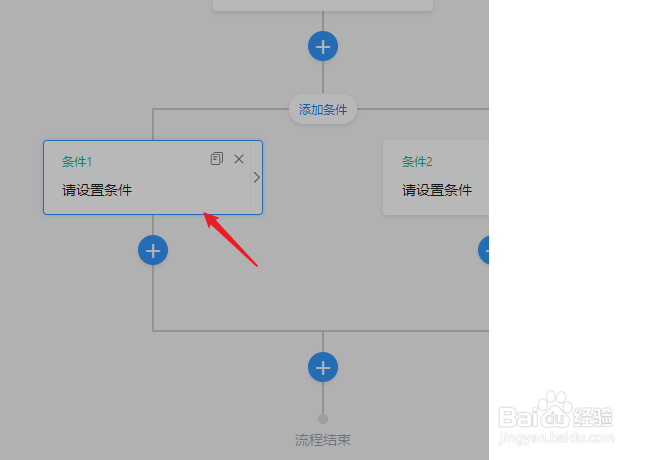
6、点击“添加条件”按钮,选择“时长”通过对时长的大小来判断走不同的审批流程。
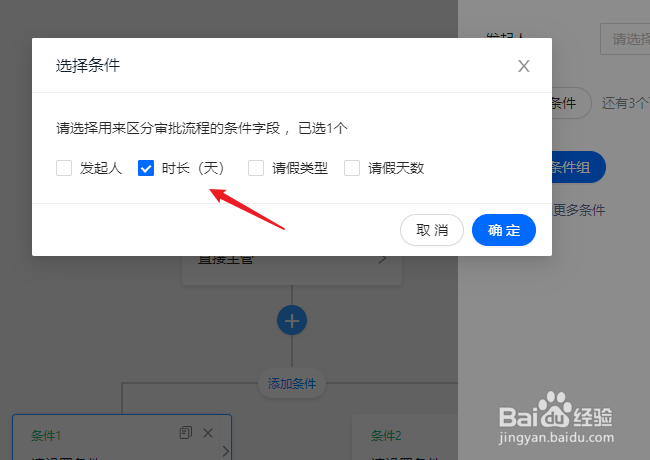
7、如图设置就可以实现3天以下主管审批,3-5天经理审批。

时间:2026-04-28 23:39:34
1、进入网页管理后台,再进入工作台中的【OA审批】找到要操作的表单。
2、进入应用表单列表,点击请假表单的“编辑”
3、进入“表单设计”页面,在控件套件中点击“请假/调休套件”添加到表单内。
4、完成表单设计后,再进入“流程设计”点击【+】添加一个“条件分支”
5、点击其中一个条件分支节点,打开设置界面。
6、点击“添加条件”按钮,选择“时长”通过对时长的大小来判断走不同的审批流程。
7、如图设置就可以实现3天以下主管审批,3-5天经理审批。
