如何在Excel中求平均值

 时间:2026-02-14 03:11:42

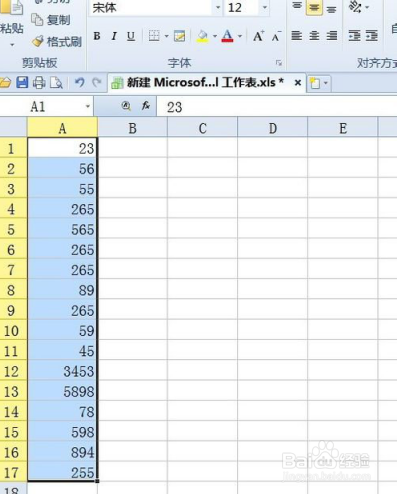
1、打开Excel软件,输入或者导入需要的数据
如何在Excel中求平均值

2、选取这部分数据

如何在Excel中求平均值

3、然后我们点击软件上面的工具栏,我们会看到有求和的按钮,然后直接点击下拉菜单,选择“平均值”

如何在Excel中求平均值

4、最后,软件将自动将我们所求的数据的平均值自动填写到这列数据的最末端,那么这里我们便将这列数据的平均值求出来啦,这种方法是很简单的。

如何在Excel中求平均值

5、点击图片所示位置,选择“插入函数”

如何在Excel中求平均值

6、接下来我们需要使用鼠标圈中要求数据平均值的单元格,然后我们会发现,软件自动将所求的公式列举出来

如何在Excel中求平均值

7、点击“回车”键,然后软件将自动在我们起初点击的单元格中计算出这列数据的平均值

如何在Excel中求平均值

  • 怎样在excel中建立图表 在excel中插入对比图表
  • Excel中插入图表功能?
  • 如何使用Excel做蚊香图案
  • ppt怎么快速定位幻灯片
  • 如何将Excel多个表格中的内容合并后居中?
  • 热门搜索
    关于春节的手抄报大全 环保小报手抄报 迎中秋庆国庆手抄报简单又漂亮 我爱文学手抄报图片 小手牵大手手抄报 我爱读书手抄报资料 有关弟子规的手抄报 家庭文明公约手抄报 小学生科技手抄报图片 科技手抄报资料大全