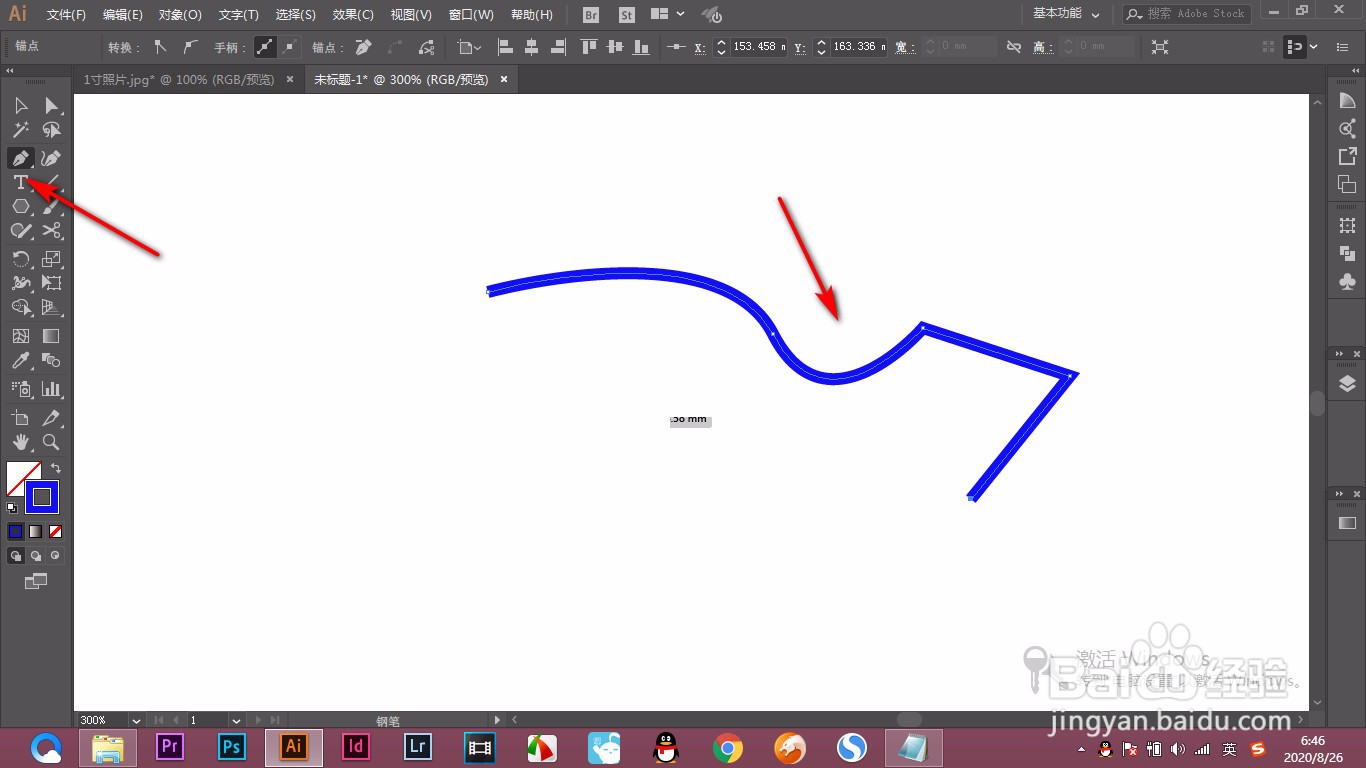
1、1.首先我们使用钢笔工具绘制出一条线条,当前是比较棱角分明的。
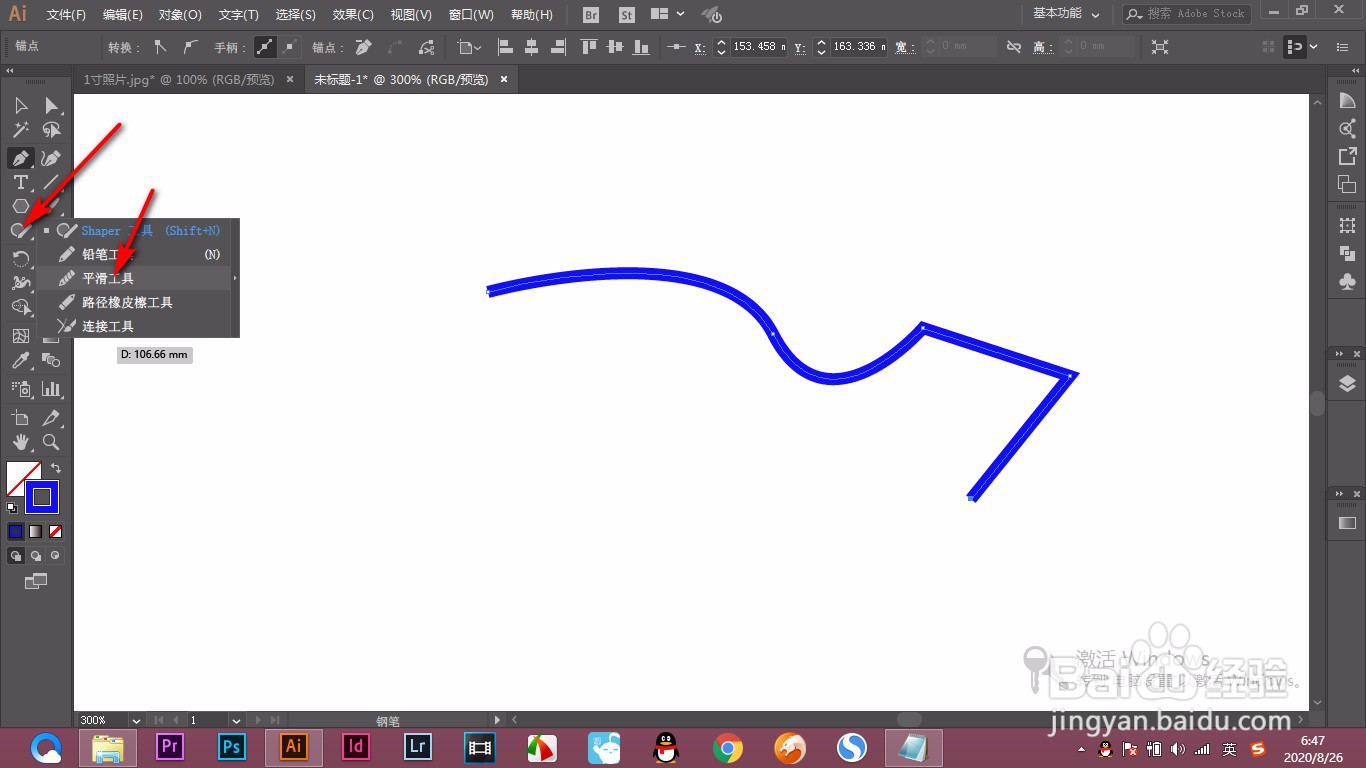
2、2.我们就右键选择平滑工具命令。
3、3.一般小伙伴们就会直接鼠标拖拽绘制平滑的路径,但是松开之后效果并不明显。
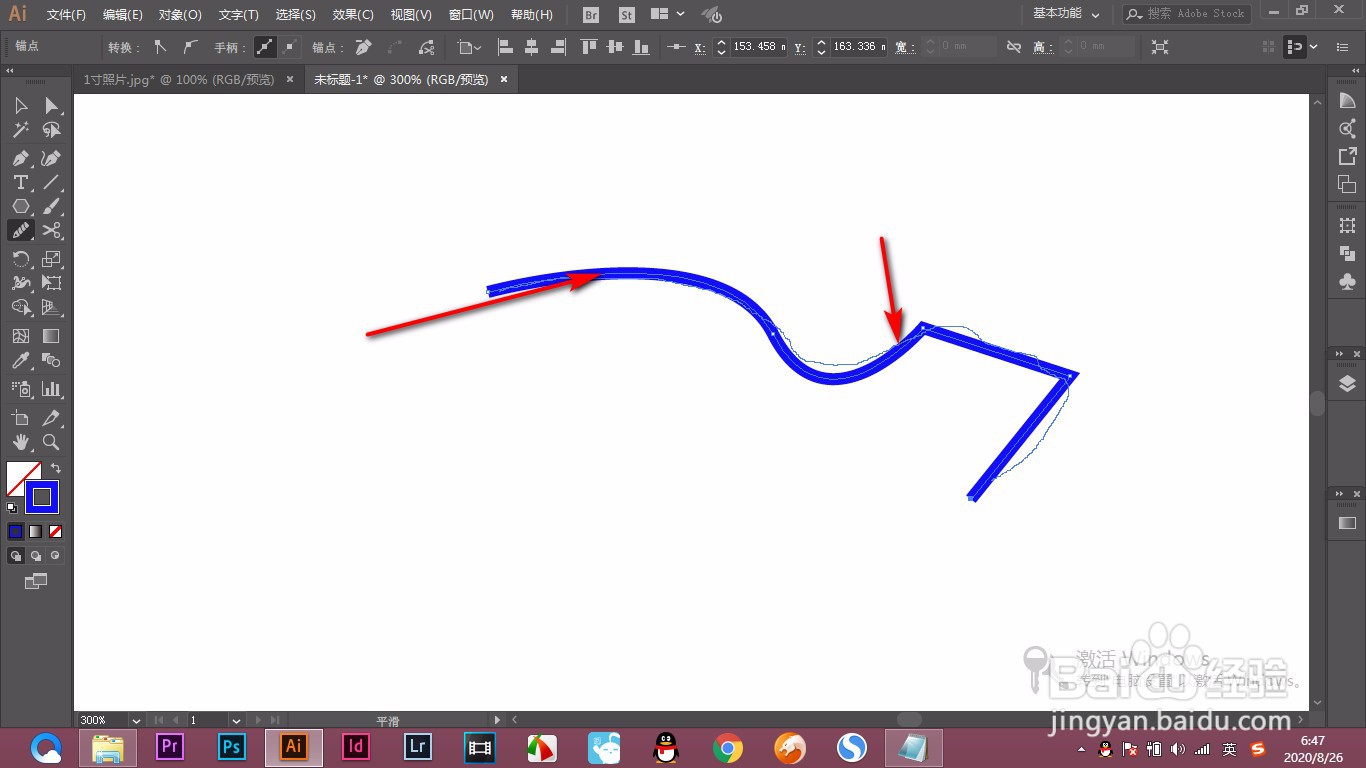
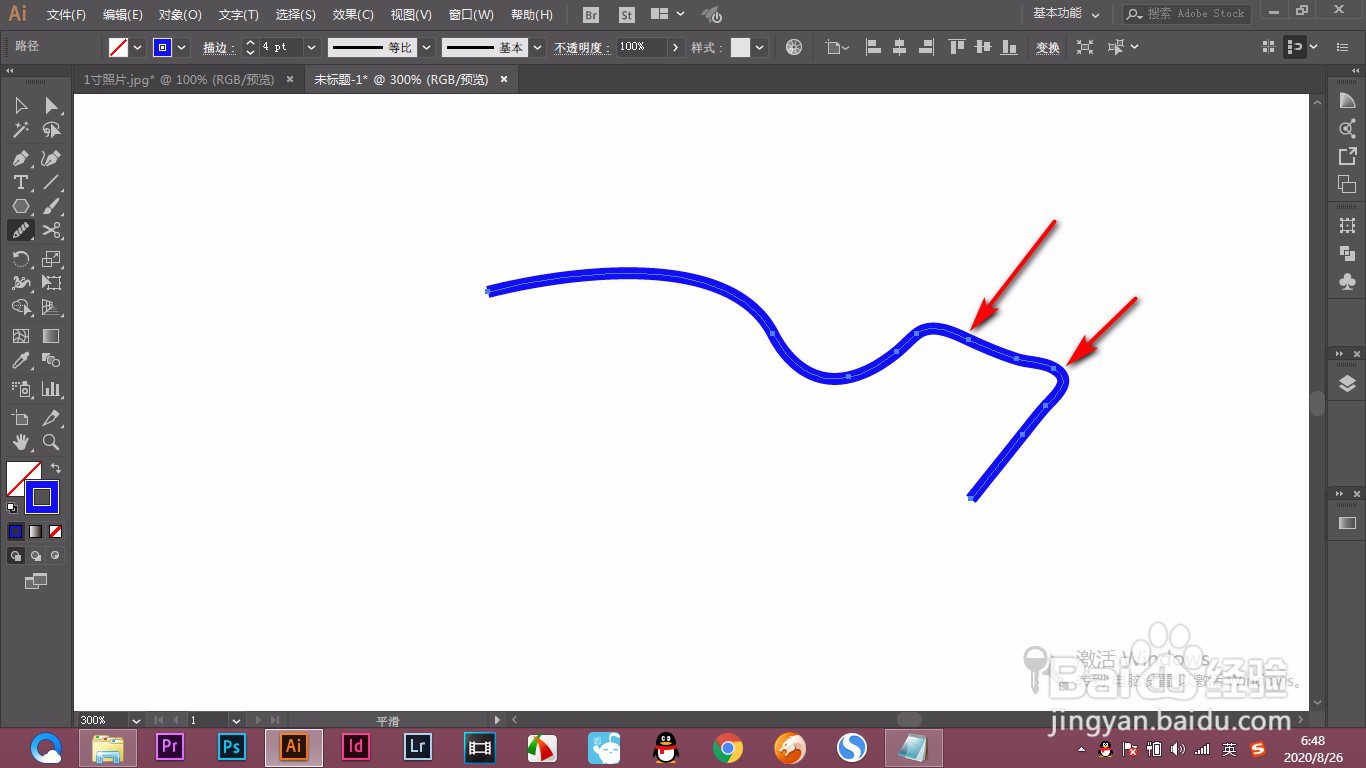
4、4.这个时候我们就需要将这个鼠标移动到有棱角的地方,直接左右上下拖拽就可以了。
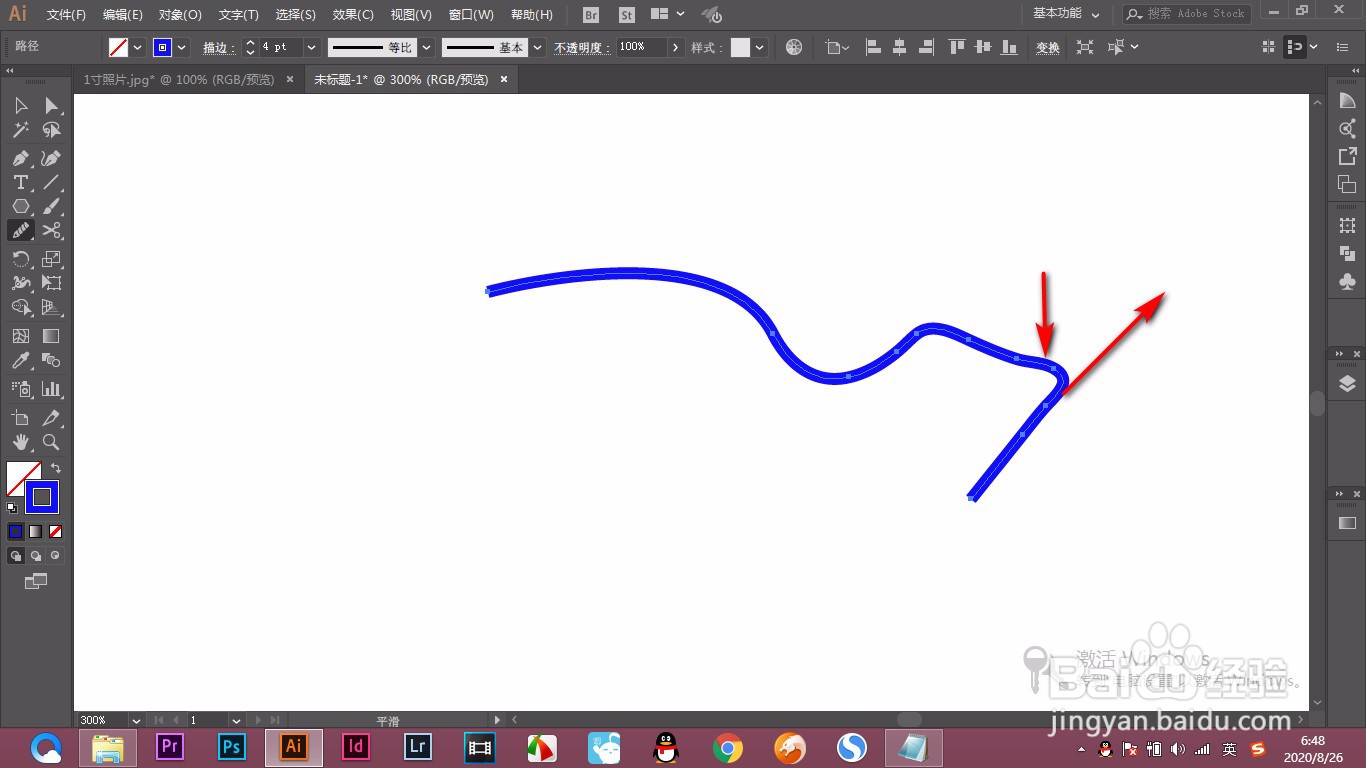
5、5.平滑之后会添加上一些锚点,不需要的话可以将这些锚点删除,而且可以调整画笔大小,画笔越大它的效果越明显。
1、1.首先我们使用钢笔工具绘制出一条线条,当前是比较棱角分明的。
2.我们就右键选择平滑工具命令。
3.一般小伙伴们就会直接鼠标拖拽绘制平滑的路径,但是松开之后效果并不明显。
4.这个时候我们就需要将这个鼠标移动到有棱角的地方,直接左右上下拖拽就可以了。
5.平滑之后会添加上一些锚点,不需要的话可以将这些锚点删除,而且可以调整画笔大小,画笔越大它的效果越明显。
