WPS Excel数学和三角函数:RANDBETWEEN

 时间:2026-04-22 19:54:03

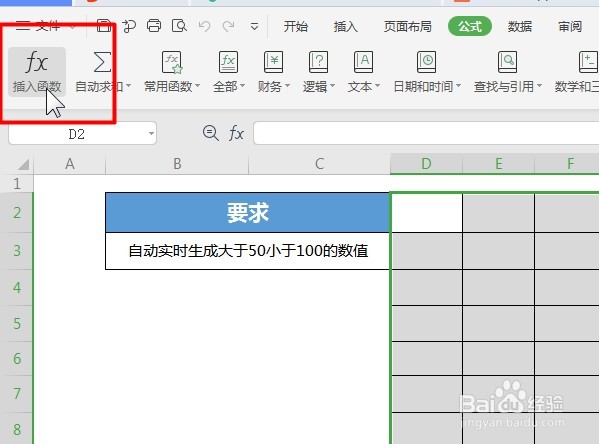
1、首先打开Excel表格,接着填写好基本格式,点击单元格

WPS Excel数学和三角函数:RANDBETWEEN

2、在菜单栏中选择“公式-插入函数”

WPS Excel数学和三角函数:RANDBETWEEN

3、打开插入函数对话框,然后在选择类别中选择“数学与三角函数”

WPS Excel数学和三角函数:RANDBETWEEN

4、其次在对话框中的选择函数中找到“ RANDBETWEEN”函数,点击确定

WPS Excel数学和三角函数:RANDBETWEEN

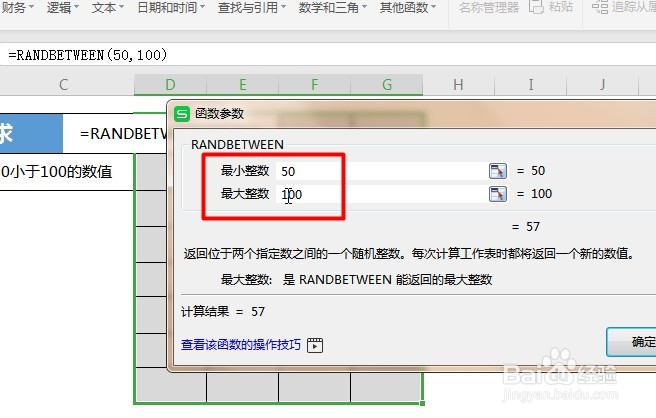
5、接着在函数参数框中输入每个参数,Bottom 函数 RANDBETWEEN 将返回的最小整数。 Top 函数 RANDBETWEEN 将返回的最大整数。 
WPS Excel数学和三角函数:RANDBETWEEN

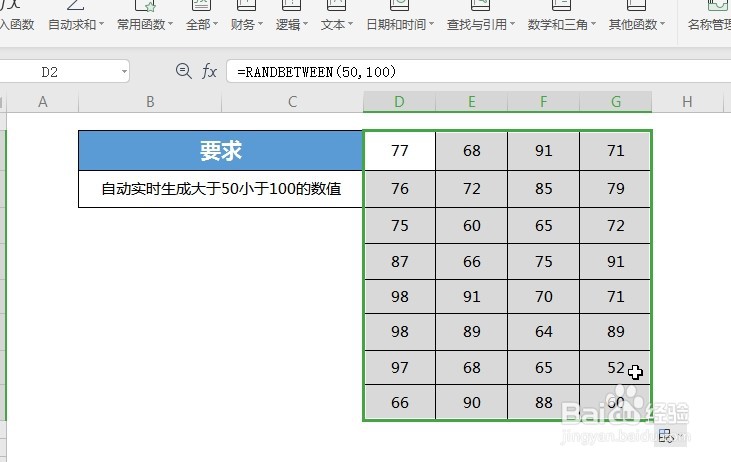
6、点击确定之后就可以在返回结果单元格看到返回大于等于指定的最小值,小于指定最大值之间的一个随机整数。
WPS Excel数学和三角函数:RANDBETWEEN

1、1、首先编辑好基本格式,点击要返回结果单元格

2、其次点击“公式-数学和三角函数”表中选中RANDBETWEEN

3、最后各个参数填入相应的框中点击确定即可

WPS Excel数学和三角函数:RANDBETWEEN

  • wps表格里面如何一秒调整行高列宽?
  • 如何在Word中批量制作档案盒标签?
  • excel计算求和失败解决方法
  • 如何打印标题?
  • 不打开Excel即能预览工作簿内容
  • 热门搜索
    普通话手抄报文字内容 清明节的手抄报怎么画 科技手抄报资料 邪教手抄报 防震减灾手抄报图片 保护大自然的手抄报 关于重阳节的手抄报简单又漂亮 手抄报花边漂亮边框 五一劳动节手抄报图片 清明节的手抄报三年级