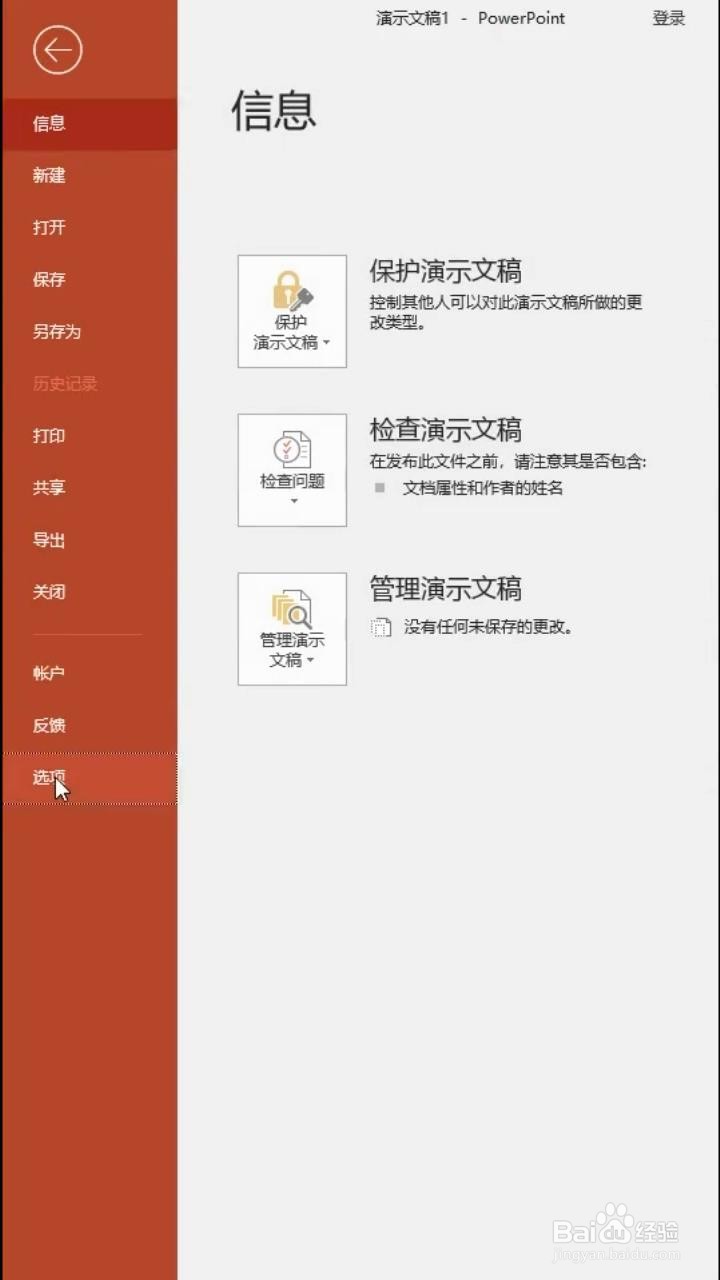
1、首先点击左上角的文件,点击最下方的选项。
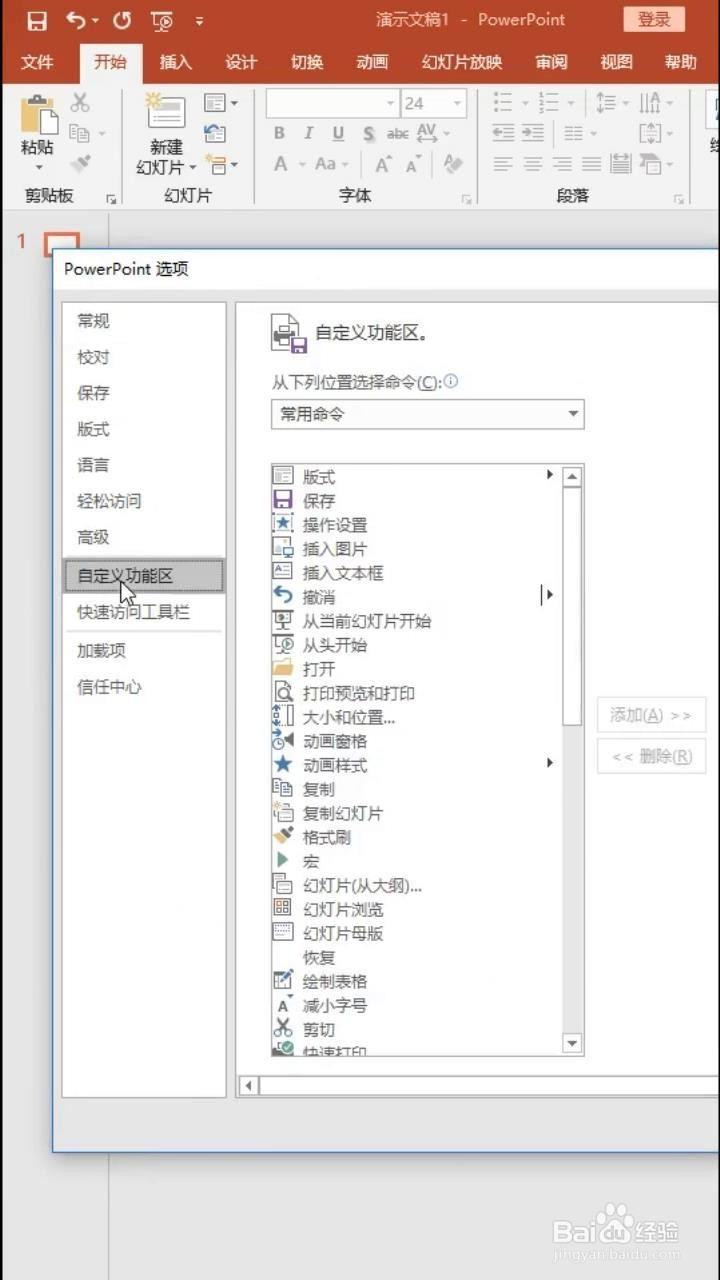
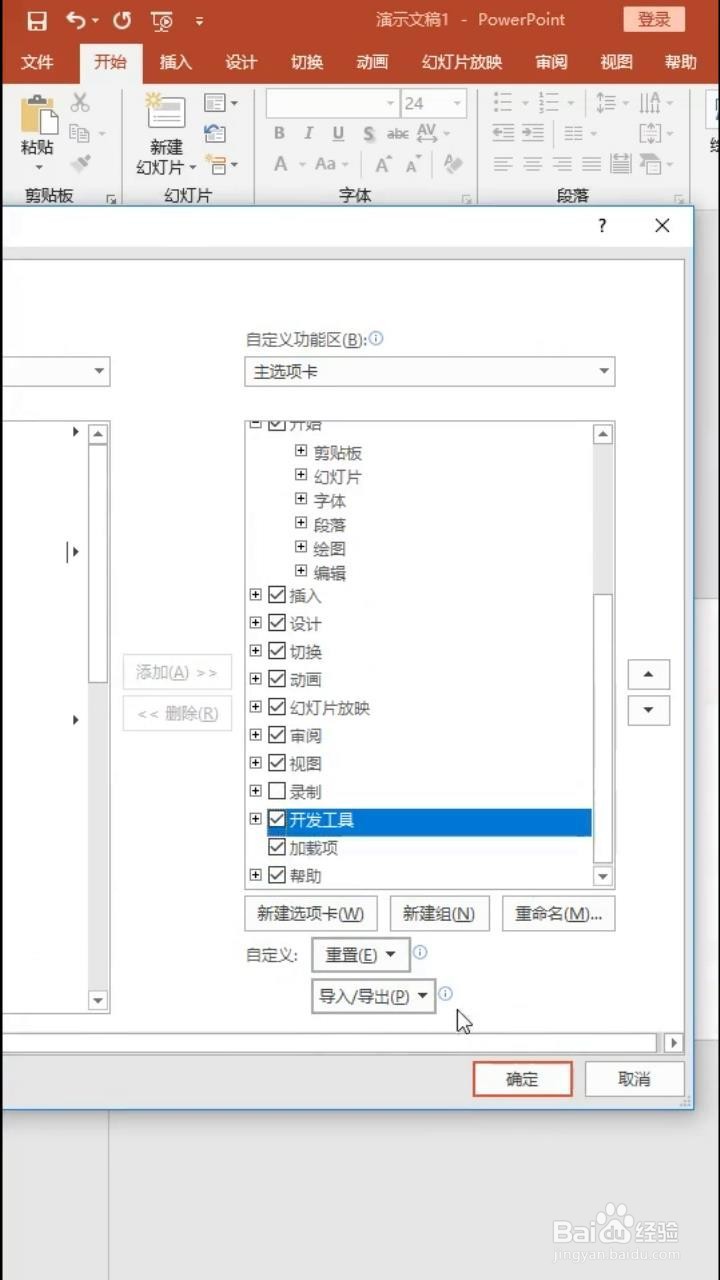
2、点击侧栏的自定义功能区,在弹窗右端找到开发工具进行勾选,并点击确定。
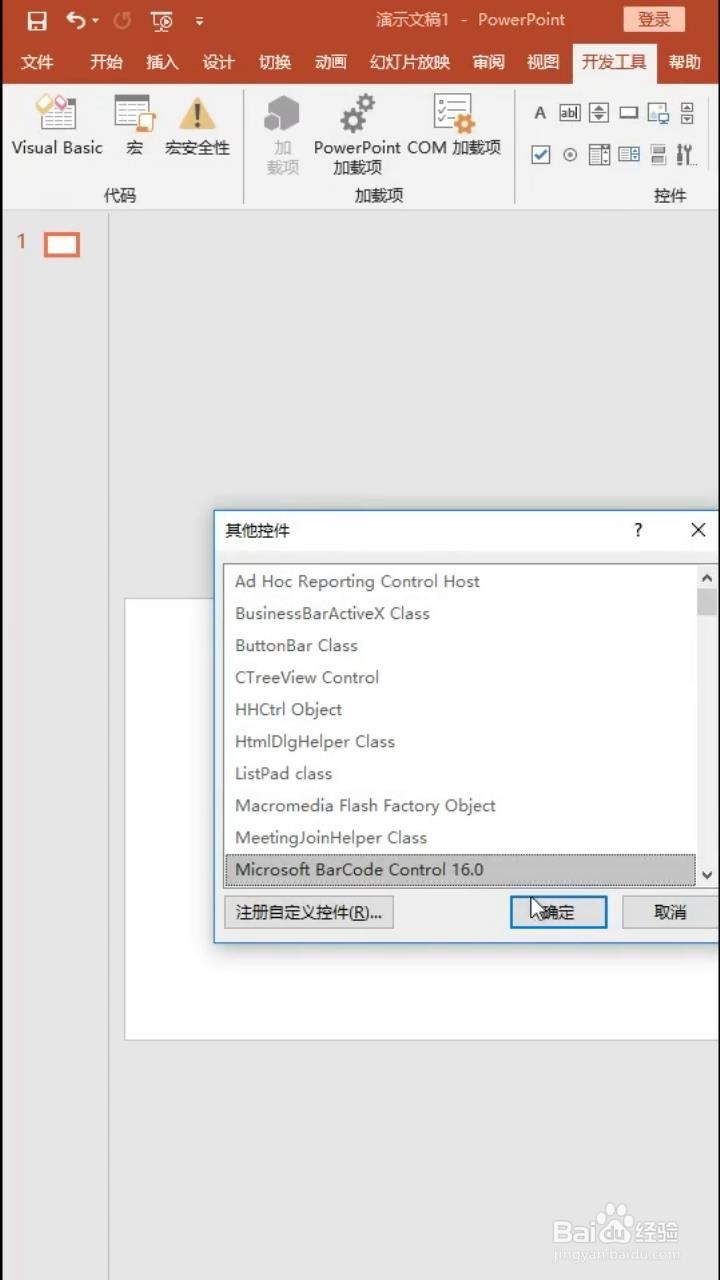
3、点击上方工具栏的开发工具,选择其他控件,选择16.0的选项,点击确定。
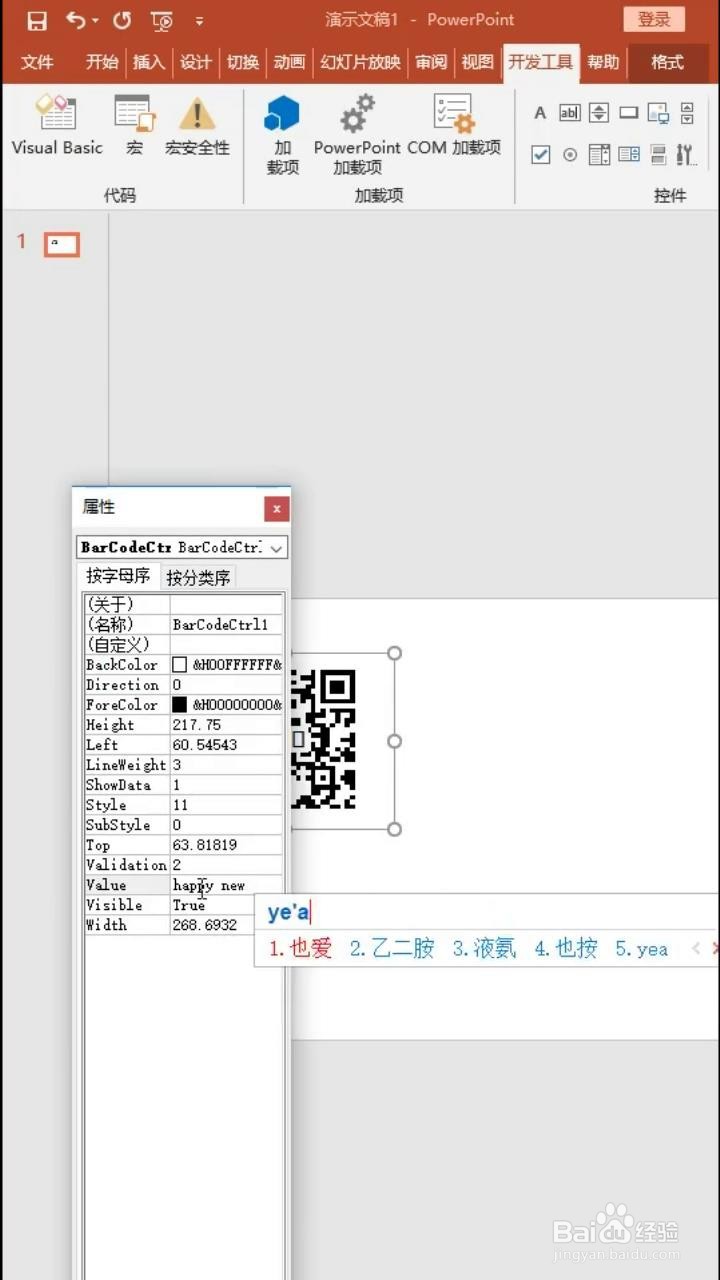
4、绘制一个二维码,右键选择刚才的16.0,样式选择为11,点击确定。
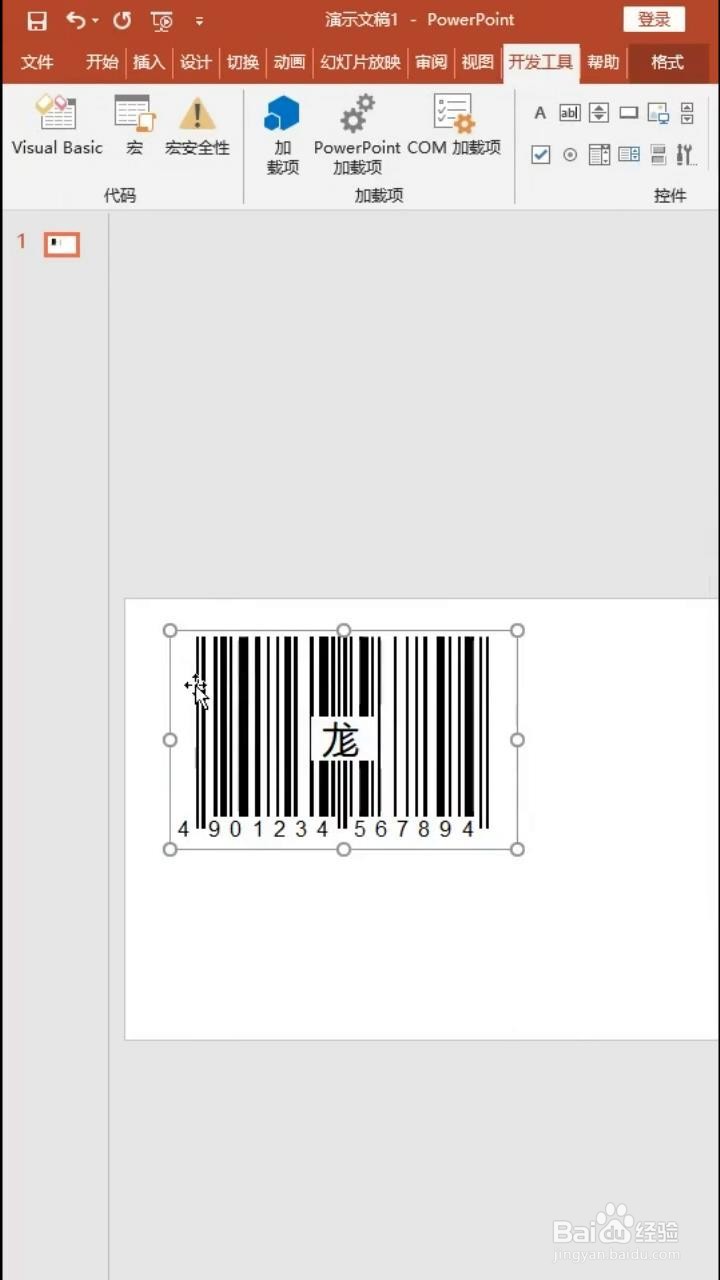
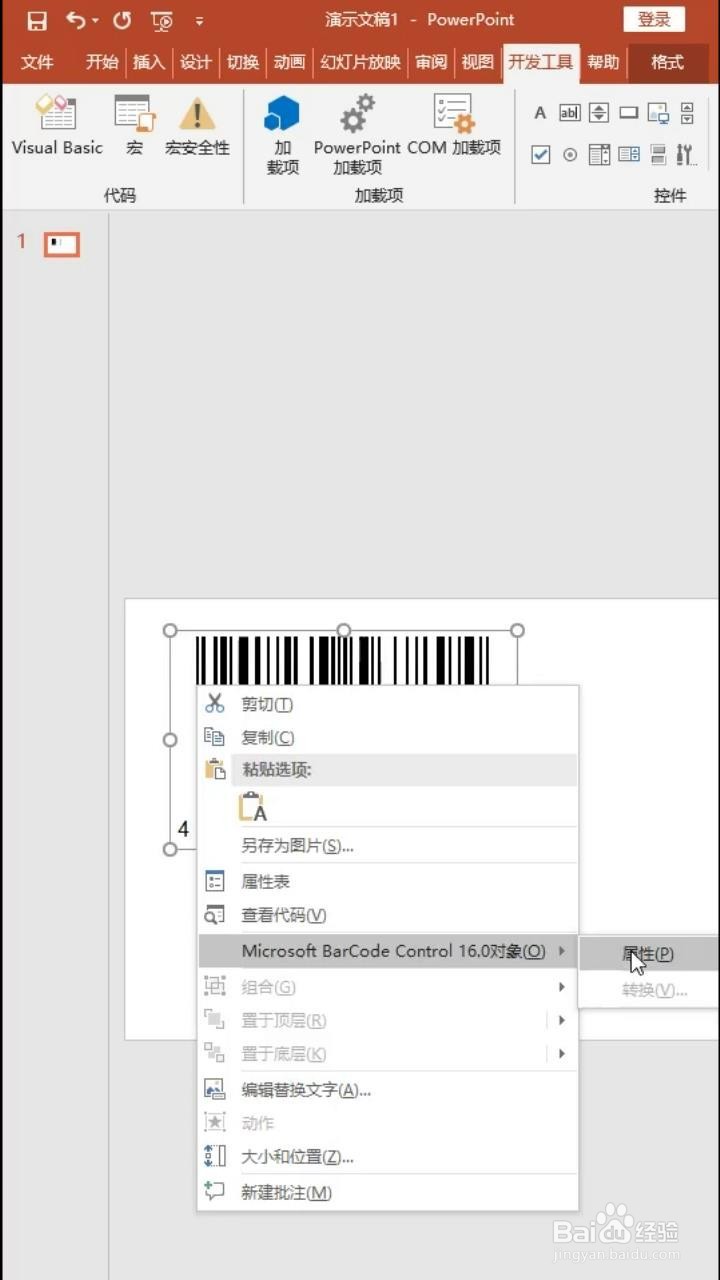
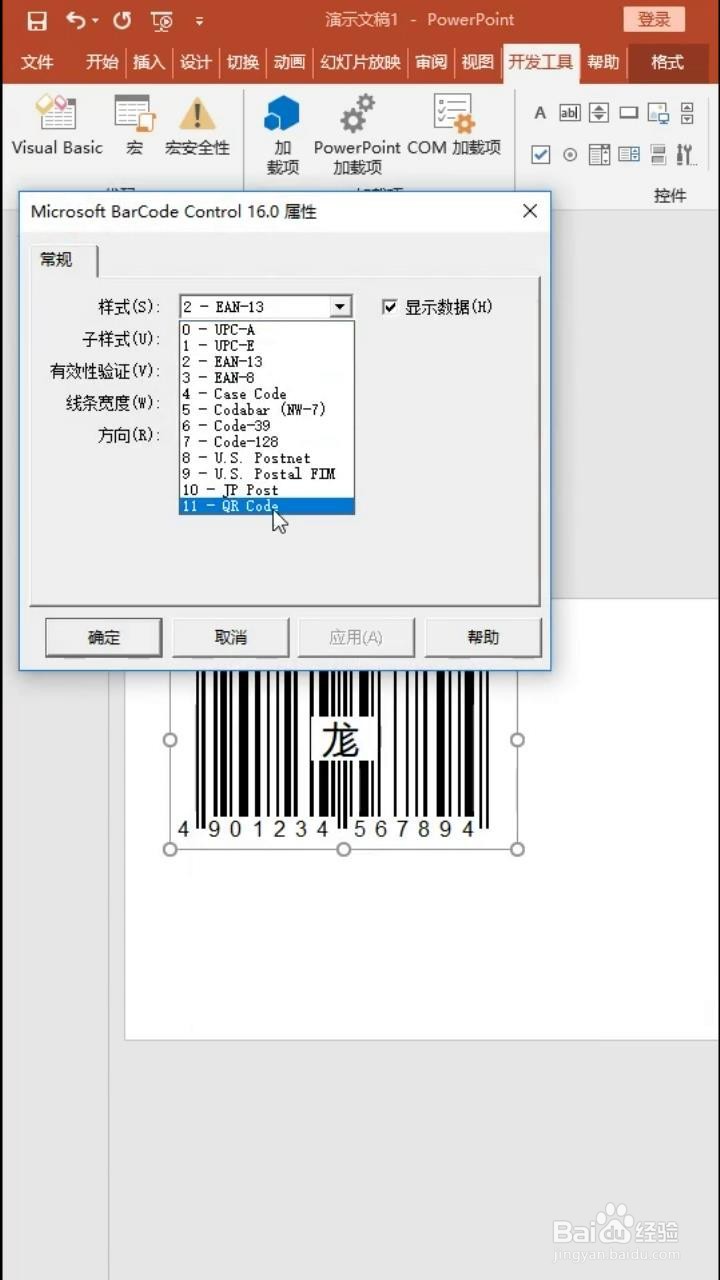
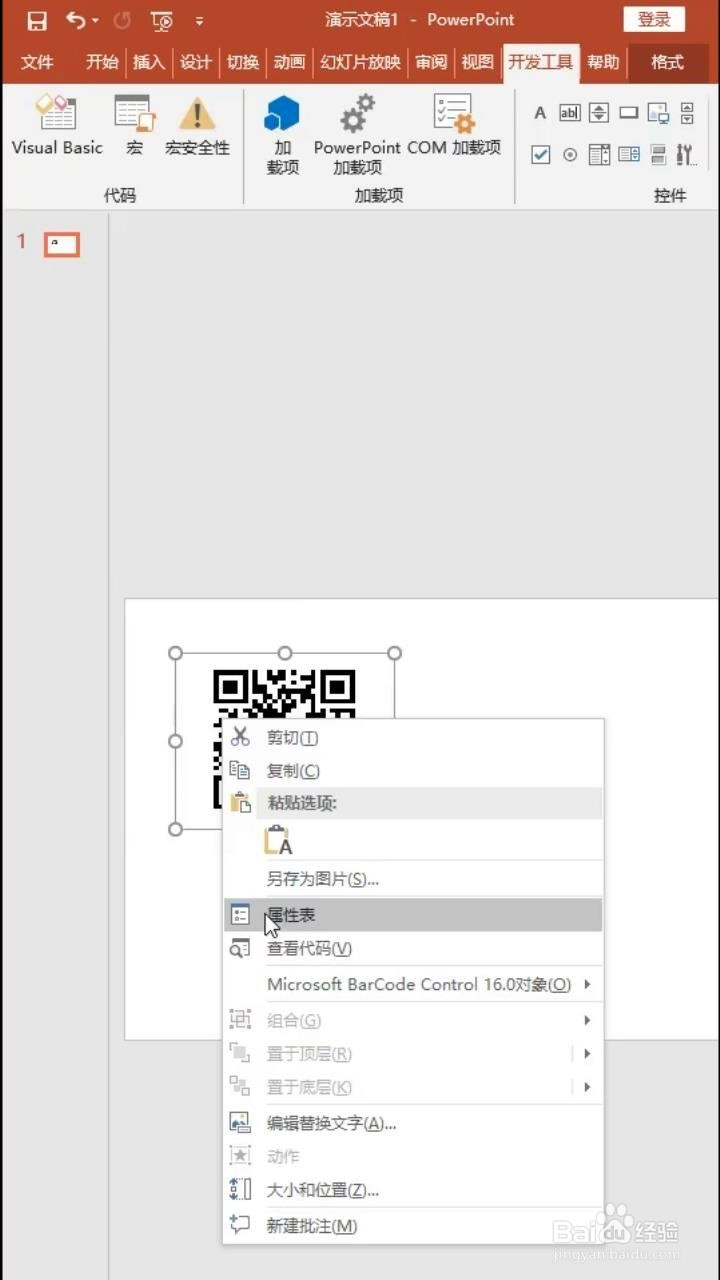
5、调整一下二维码大小,右键选择属性表,在倒数第三个选项里填上英文的新年祝福即可。
时间:2026-04-23 23:52:25
1、首先点击左上角的文件,点击最下方的选项。
2、点击侧栏的自定义功能区,在弹窗右端找到开发工具进行勾选,并点击确定。
3、点击上方工具栏的开发工具,选择其他控件,选择16.0的选项,点击确定。
4、绘制一个二维码,右键选择刚才的16.0,样式选择为11,点击确定。
5、调整一下二维码大小,右键选择属性表,在倒数第三个选项里填上英文的新年祝福即可。
