wpsppt中如何制作几何拼接型过渡页面

 时间:2026-04-23 10:22:21

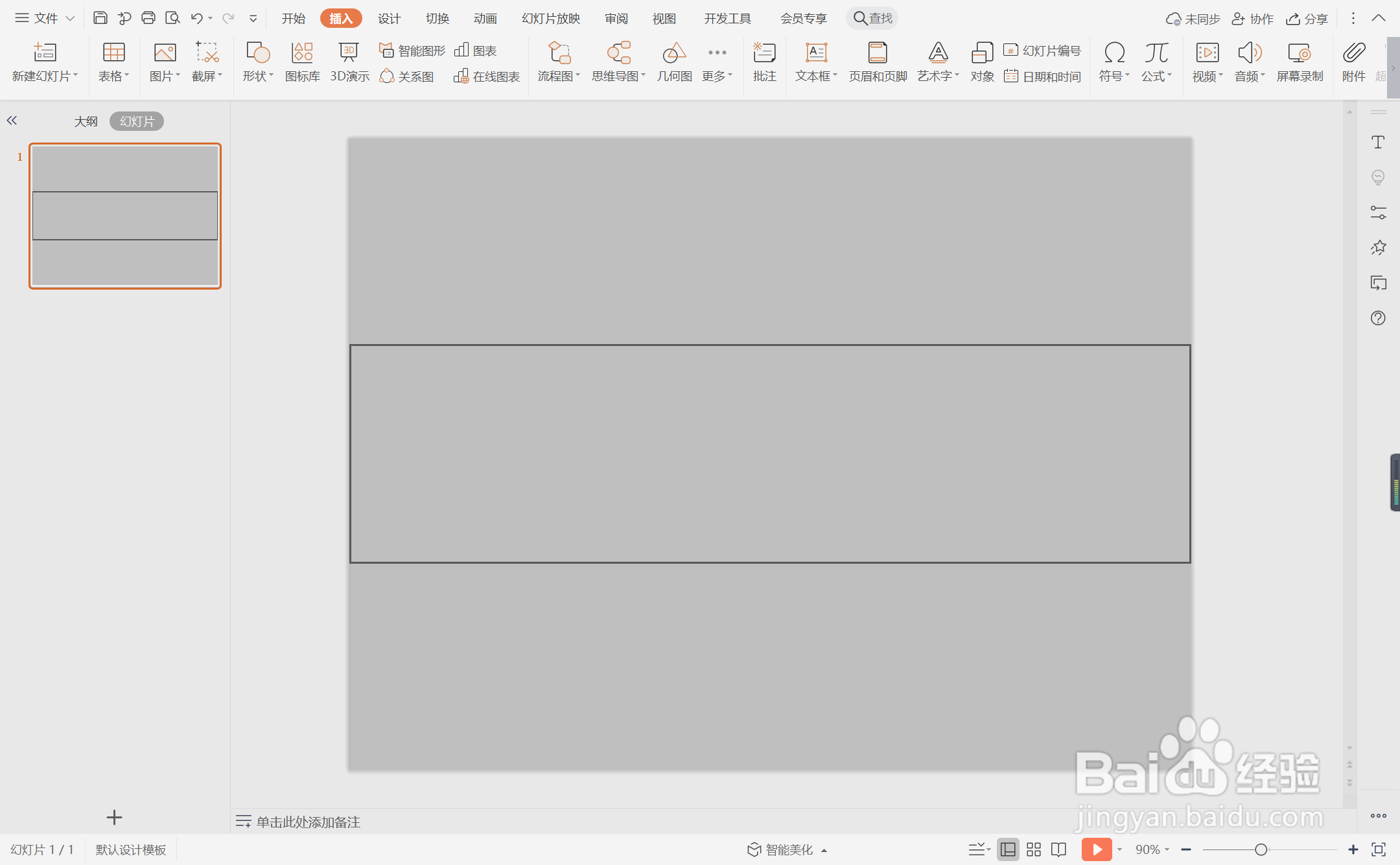
1、鼠标右键“设置背景格式”,在右侧弹出的属性设置窗格中,勾选纯色填充,选择灰色进行填充。

wpsppt中如何制作几何拼接型过渡页面

2、在插入选项卡中点击形状,选择其中的矩形,在页面上绘制出耕岔册形状。

wpsppt中如何制作几何拼接型过渡页面

3、选中矩形,在绘图工具中点击填充,选择其中的“无填充颜色”。

wpsppt中如何制作几何拼接型过渡页面

4、点击轮廓,线条颜色填充为黑,线条宽度设置为1.5磅。

wpsppt中如何制作几何拼接型过渡页面

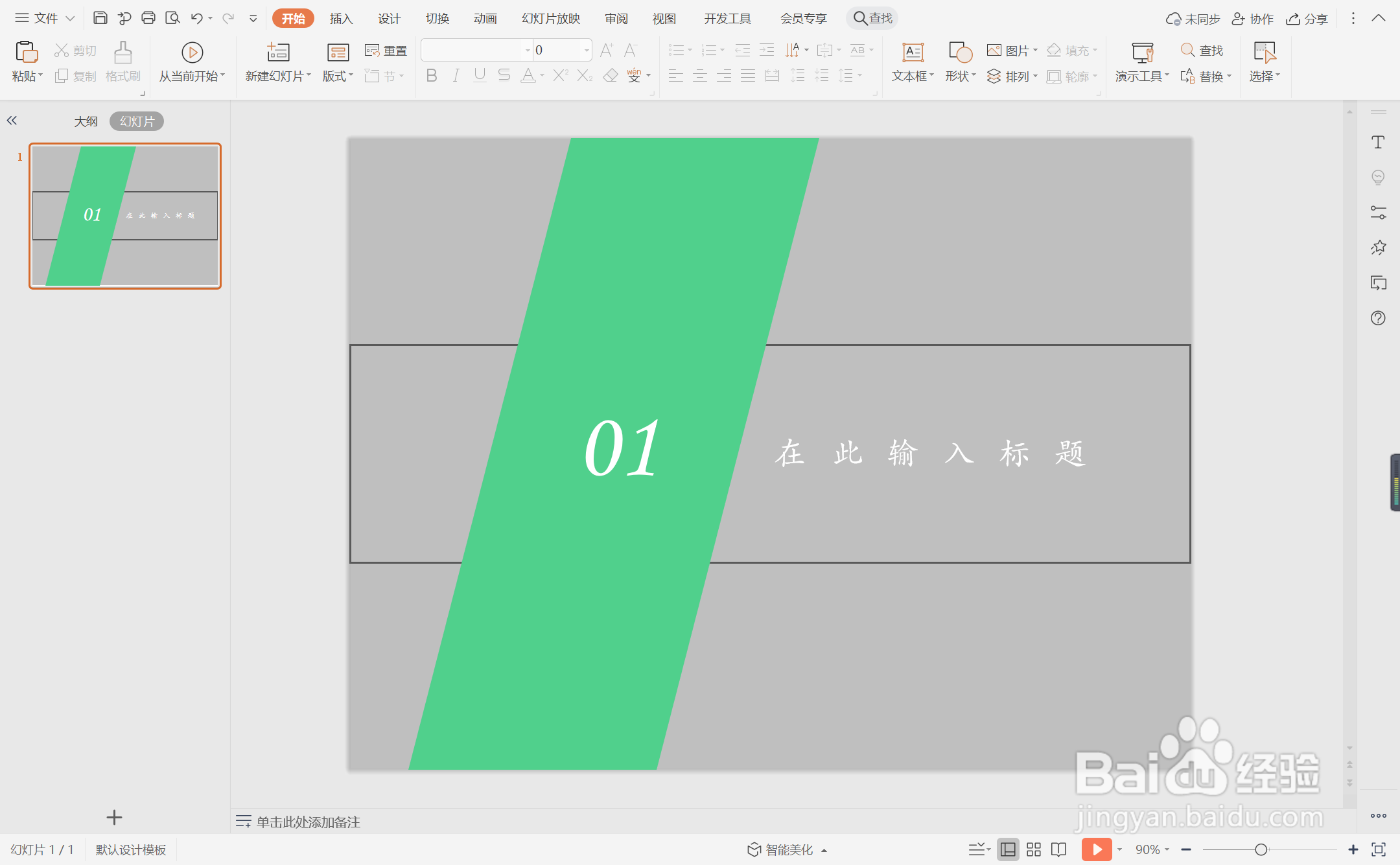
5、接着再插入一个平行四边激罪形,放置在如图所示的择国位置。

wpsppt中如何制作几何拼接型过渡页面

6、选中平行四边形,在绘图工具中点击填充,选择绿色进行填充,并设置为无边框。

wpsppt中如何制作几何拼接型过渡页面

7、在平行四边形中输入序号,在矩形边框中输入标题,这样几何拼接型过渡页面就制作完成了。
wpsppt中如何制作几何拼接型过渡页面

  • 把电脑默认wps变成office
  • wps打不开ppt怎么办
  • 怎么将office设置为默认应用
  • wps卡住了点不动退不出
  • 目录名称无效怎么处理
  • 热门搜索
    感恩的手抄报内容 关于桥的手抄报图片 感恩励志手抄报 小学四年级数学手抄报 小学生读书节手抄报 消防知识手抄报内容 诗情画意手抄报 团结友爱手抄报图片 消防的手抄报 助人为乐手抄报