PPT怎样制作危险图标并涂上颜色

 时间:2026-02-15 17:00:28

1、点击插入——形状——选择等腰三角形,画一个等边三角形。

PPT怎样制作危险图标并涂上颜色

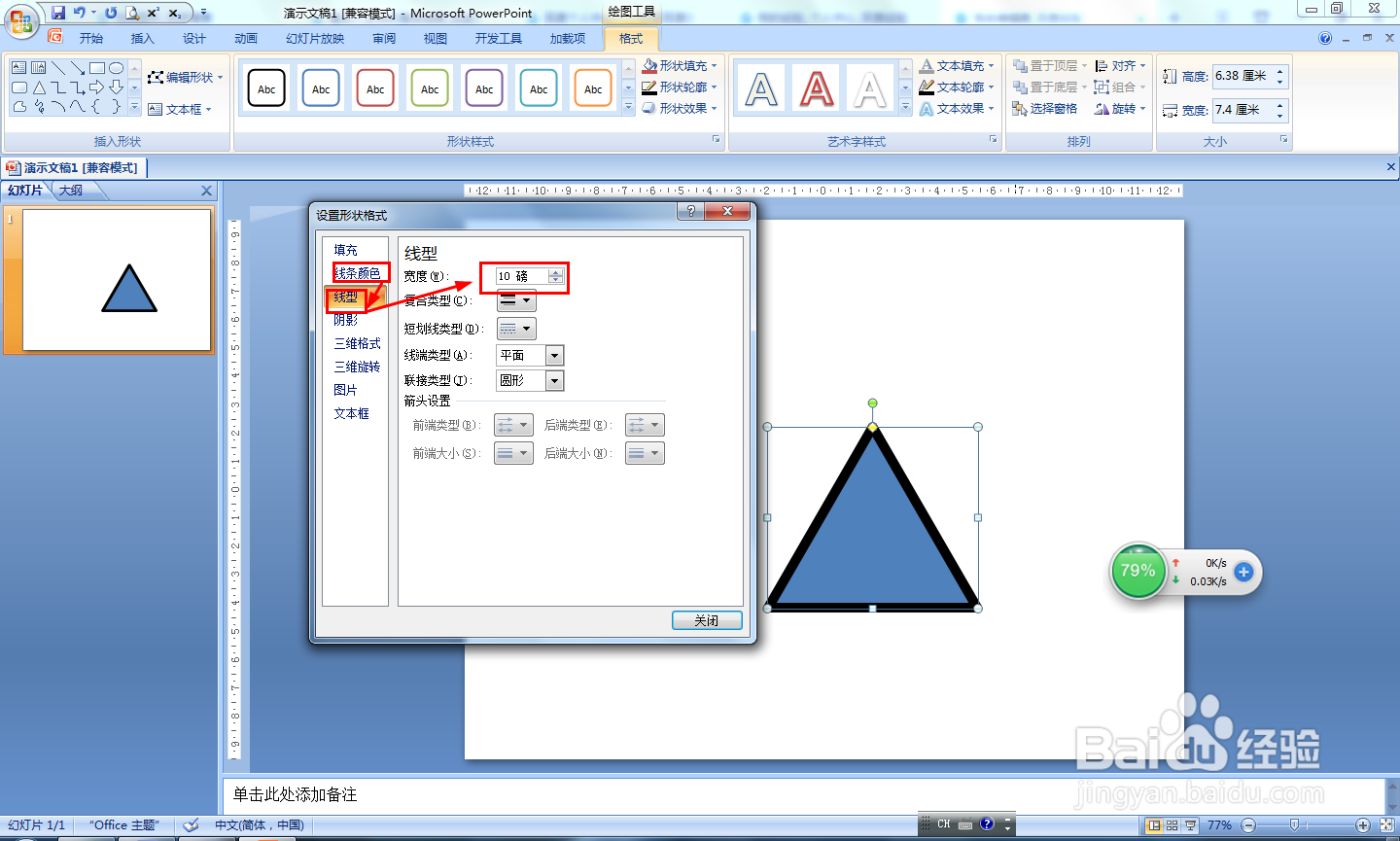
2、右击三角形——设置形状格式——线条颜色设置为黑色——线型设置为10磅。
PPT怎样制作危险图标并涂上颜色

3、选择三角形点击格式——形状填充——设置黄色填充效果。

PPT怎样制作危险图标并涂上颜色

4、点击插入——形状——选择文本框——输入叹号:!

PPT怎样制作危险图标并涂上颜色

5、点击开始——设置叹号字体大小为150,颜色为红色——移动叹号文本框至三角形中间。

PPT怎样制作危险图标并涂上颜色

6、最后在形状中插入文本框分别输入中英文提示:DANGER 安全,设置好字体大小和颜色就可以了。

PPT怎样制作危险图标并涂上颜色

1、PPT怎样制作危险图标并涂上颜色:

(1)插入三角形;

(2)设置黑色线条,粗细为10磅;

(3)填充黄色;

(4)插入文本框输入叹号;

(5)设置叹号大小为150,颜色为红色;

(6)插入中英文安全提示。

  • ppt怎么绘制规定大小的长方体
  • 在ppt中给三角形填充漫漫黄沙渐变色
  • PPT怎么插入时间与日期
  • PPT如何制作形状断开的设计效果?
  • 如何在PPT里制作一个表示比例的超酷圆环
  • 热门搜索
    民族风俗手抄报 儿童节手抄报内容大全 文明礼仪手抄报资料 关于青春的手抄报 感恩节英语手抄报 关爱残疾人手抄报 国庆手抄报简单 双节手抄报 手抄报 国庆节 节约用水手抄报内容