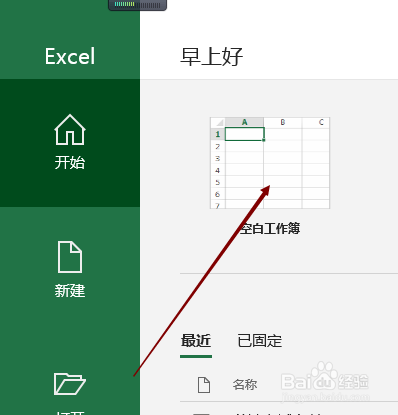
1、点击打开桌面上的Excel电子表格快捷方式。

2、点击建立一个空白工作簿。
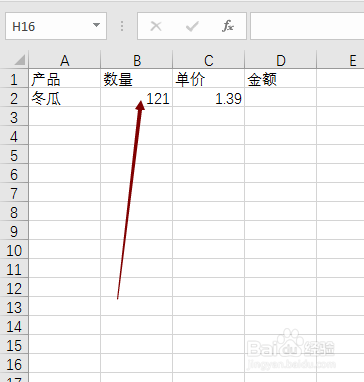
3、如图依次输入输入产品、数量、单价、金额。
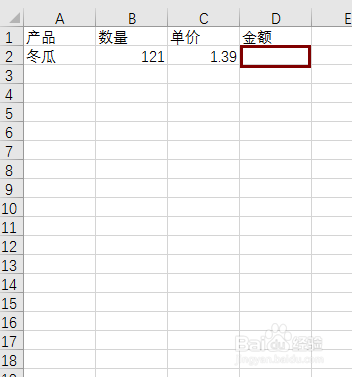
4、把鼠标移动到金额这个单元格内。
5、找到函数栏。
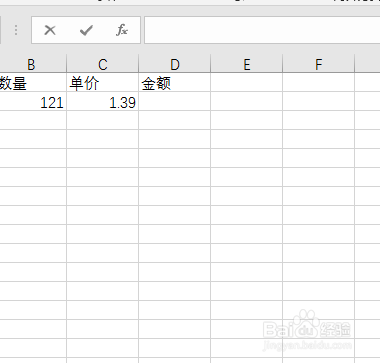
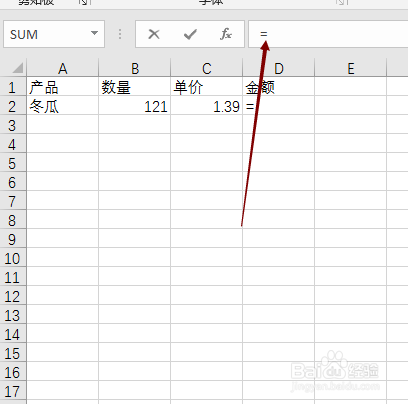
6、在输入栏里输入一个等号。
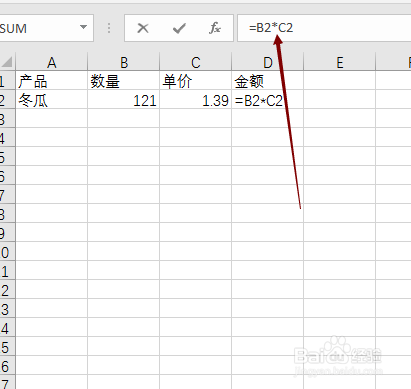
7、输入数据所在单元格坐标的乘法计算公式。
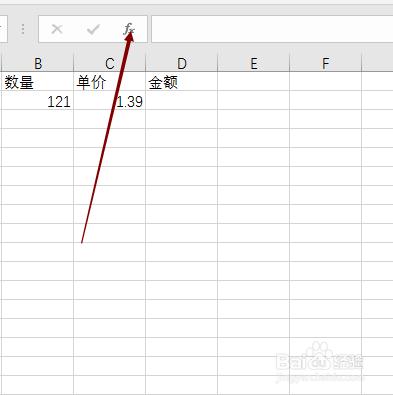
8、点击插入函数计算。
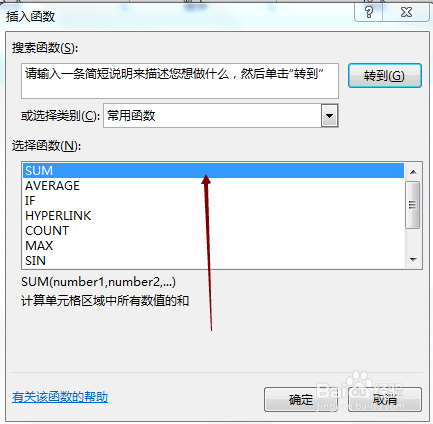
9、选择第一项SUM,点击确定按钮。
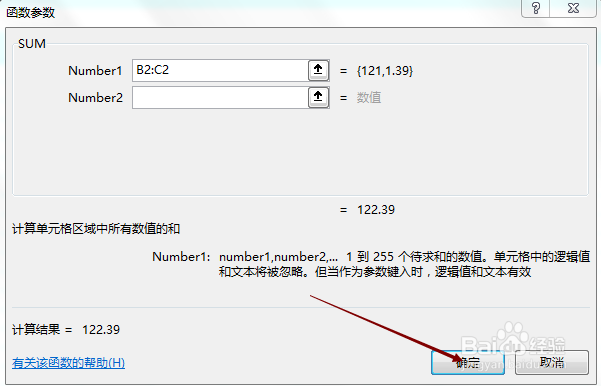
10、在函数参数对话框出现后再点击确定按钮。
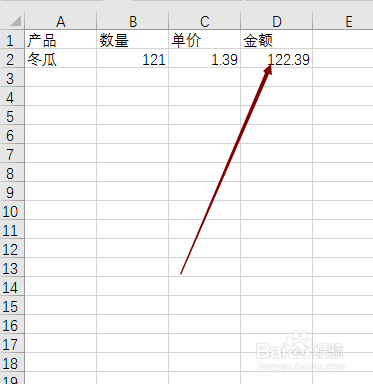
11、最后计算机结果就出现在金额栏的单元格中。
时间:2026-05-06 10:34:42
1、点击打开桌面上的Excel电子表格快捷方式。
2、点击建立一个空白工作簿。
3、如图依次输入输入产品、数量、单价、金额。
4、把鼠标移动到金额这个单元格内。
5、找到函数栏。
6、在输入栏里输入一个等号。
7、输入数据所在单元格坐标的乘法计算公式。
8、点击插入函数计算。
9、选择第一项SUM,点击确定按钮。
10、在函数参数对话框出现后再点击确定按钮。
11、最后计算机结果就出现在金额栏的单元格中。
