怎样用几何画板画极坐标函数图象

 时间:2026-04-29 21:17:59

1、1.建一个极坐标系。打开几何画板软件,单击“绘图”——“网格样式”,在极坐标网格前打勾。

怎样用几何画板画极坐标函数图象

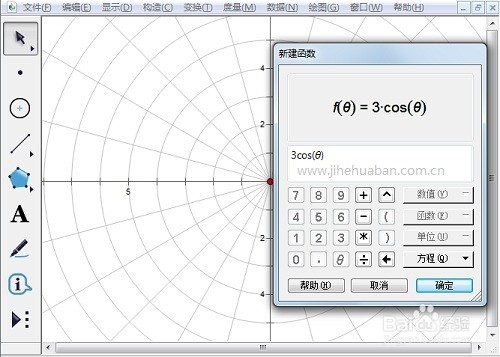
2、2.输入函数表达式。单击“绘图”菜单,选择绘制新函数,弹出如下对话框,在编辑区输入函数。如果需要,可以单击函数调用库存常用函数,单击数值可以调用常数。比如要画出y=3cosθ的图象。输入3,单击函数按钮,选择cos,调用余弦函数。再输入θ,输完表达式后,点击“确定”。自变量的括号是系统自动加的,我们不要理会。
怎样用几何画板画极坐标函数图象

3、3.我们是在极坐标系里画图,自变量单位选择弧度,所以在弹出的对话框选择“是”。

怎样用几何画板画极坐标函数图象

4、4.这时图象就已经画好。把函数表达式移到靠近圆的地方。选中图象右击,选择粗线,颜色为红色。

怎样用几何画板画极坐标函数图象

  • 几何画板三星状图形绘制
  • 如何使用几何画板求方程的根
  • 如何利用几何画板绘制线段的垂直平分线
  • 《几何画板》画生成定义的抛物线
  • 几何图霸——如何绘制三角形的外接圆
  • 热门搜索
    推广普通话手抄报资料 三年级英语手抄报 手抄报素材 民族传统文化手抄报 庆国庆手抄报内容 廉洁教育手抄报内容 文明的手抄报 语文手抄报五年级 手抄报内容大全 英语手抄报花边边框