Word2016文档中如何启用“即点即输”功能

 时间:2024-10-26 00:09:02

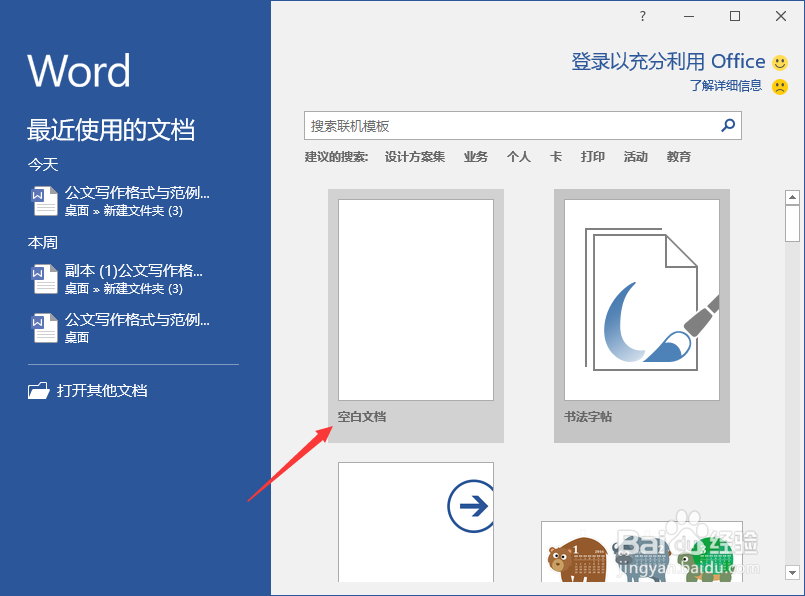
1、在计算机桌面上的Word2016文档程序图标双击鼠标左键,将其打开运行。并点击“空白文档”选项,新建一个空白Word文档。如图所示;
Word2016文档中如何启用“即点即输”功能

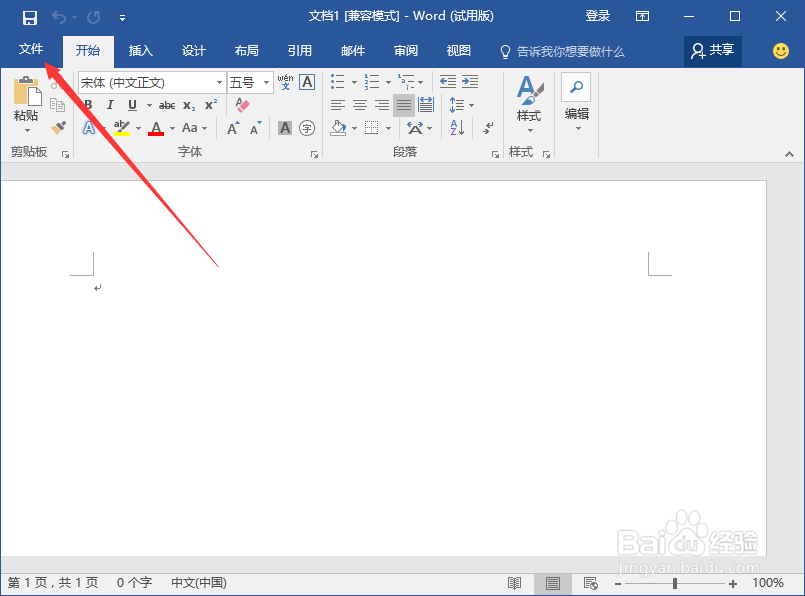
2、在打开的Word文档窗口中,点击左上角的“文件”命令选项。如图所示;

Word2016文档中如何启用“即点即输”功能

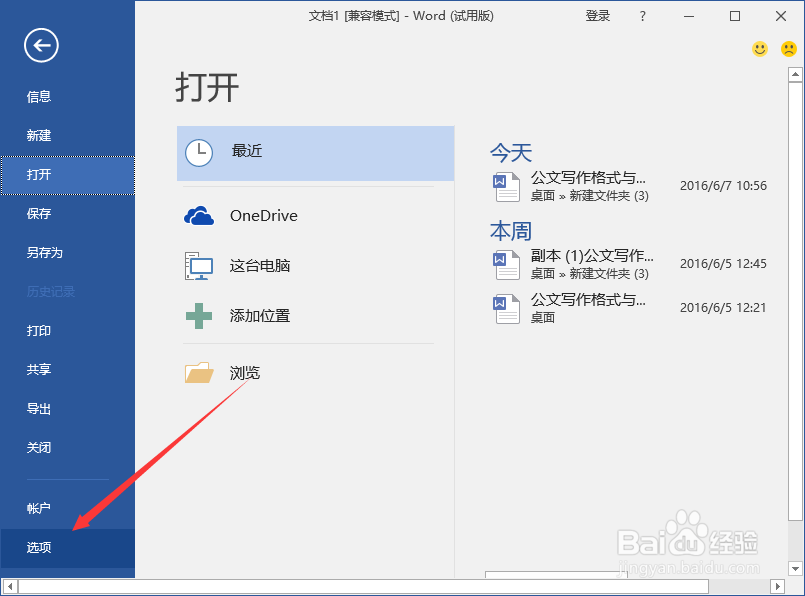
3、在打开的“文件”命令窗口中,点击“选项”命令选项。如图所示;

Word2016文档中如何启用“即点即输”功能

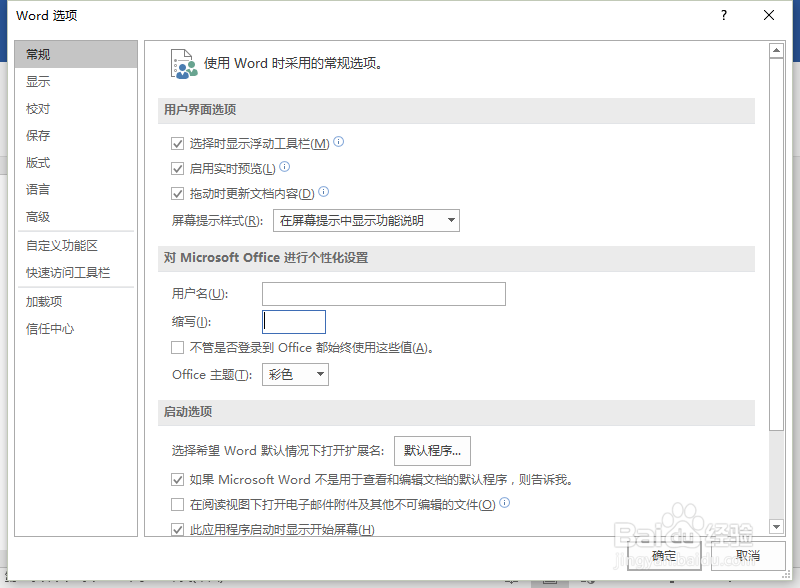
4、点击“选项”命令选项后,这个时候会打开Word选项对话窗口。如图所示;
Word2016文档中如何启用“即点即输”功能

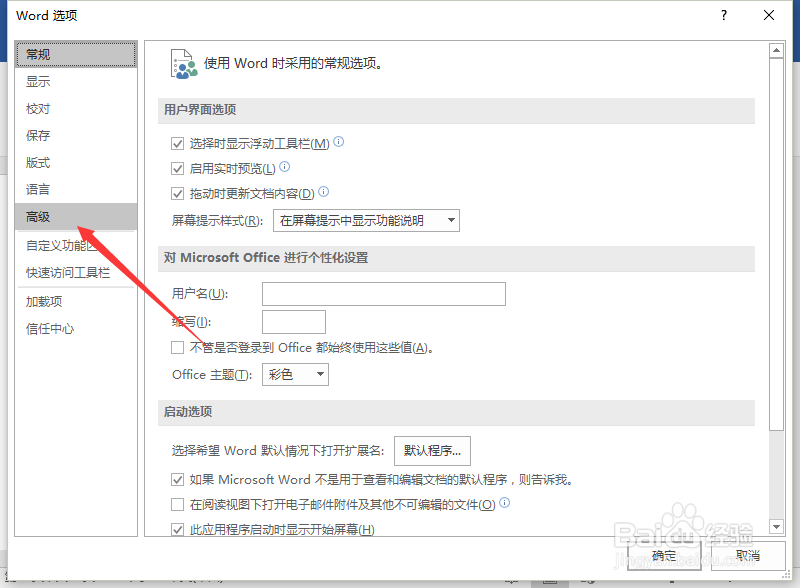
5、在打开的Word选项对话窗口中,将选项卡切换到“高级”选项卡栏。如图所示;
Word2016文档中如何启用“即点即输”功能

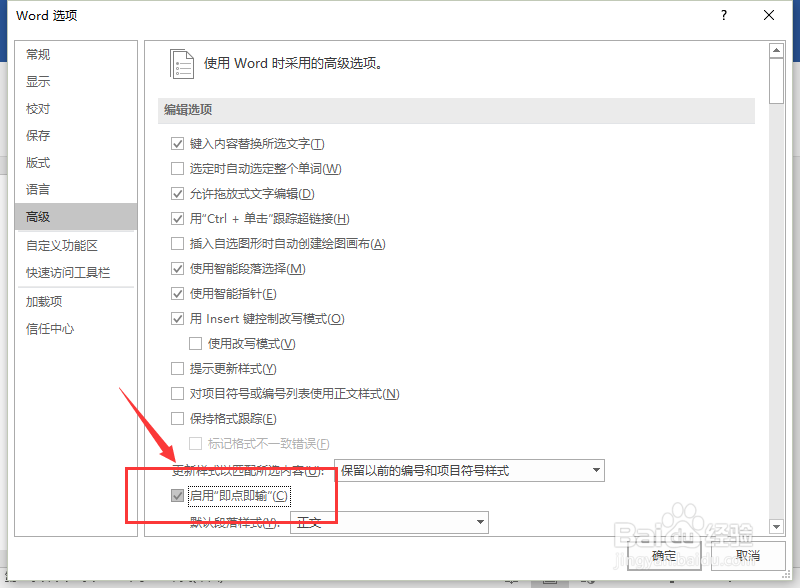
6、在“高级”选项卡的右侧窗口中,找到“编辑选项”分组中的“启用“即点即输””选项,并将其勾选,然后点击确定按钮,关闭Word选项窗口即可。如图所示
Word2016文档中如何启用“即点即输”功能
  • word怎样设置文本自动更正?
  • PPT大神养成记第三天之细讲设计选项卡1
  • 在word文档中如何查看字符数?
  • Word中如何插入漏斗
  • 巧用替换功能去除文档中的“空格”及“空行”
  • 热门搜索
    手抄报版面设计模板 心理健康手抄报模板 开学了手抄报内容 抗日手抄报 欢乐中国年手抄报 快乐成长手抄报 改革开放40周年手抄报 劳动手抄报简单一等奖 白衣天使手抄报 小学一年级手抄报