1、打开word文档,插入表格,输入相关内容。

2、全选表格内容,右键-复制内容粘贴到excel中。


3、把光标放在成绩栏中任意一栏,找到开始中的排序,选择降序。

4、发现表格内容已经重新排列了,然后复制内容到word中。
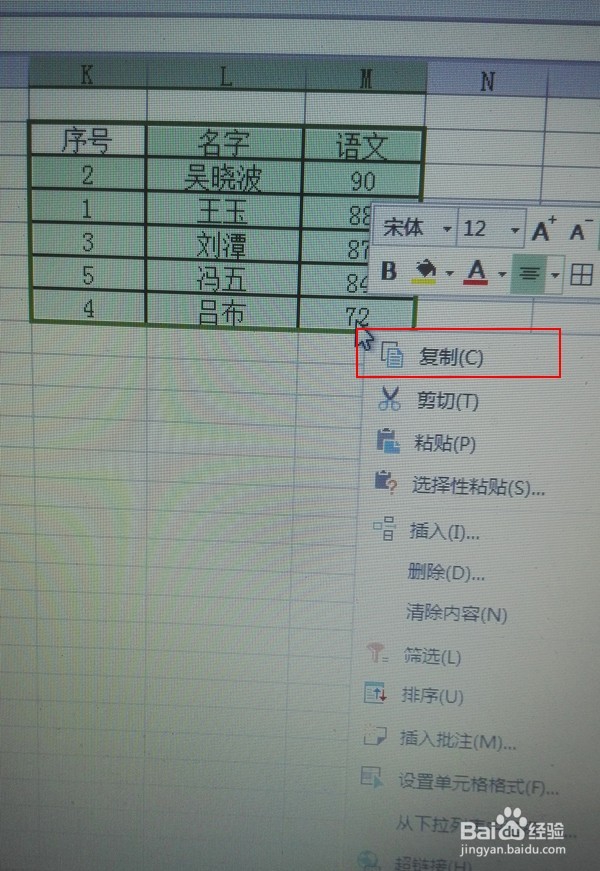
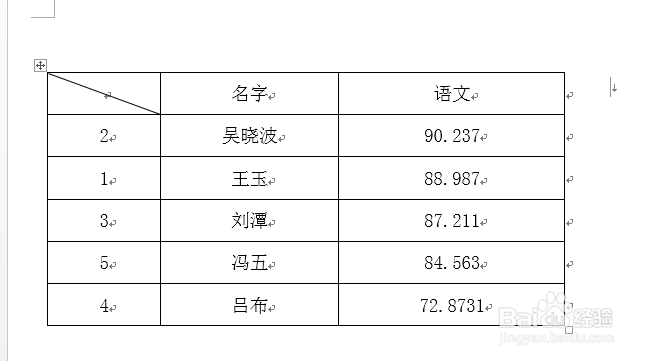
5、发现word中的成绩也发生了变化,成绩是按照降序排列的。

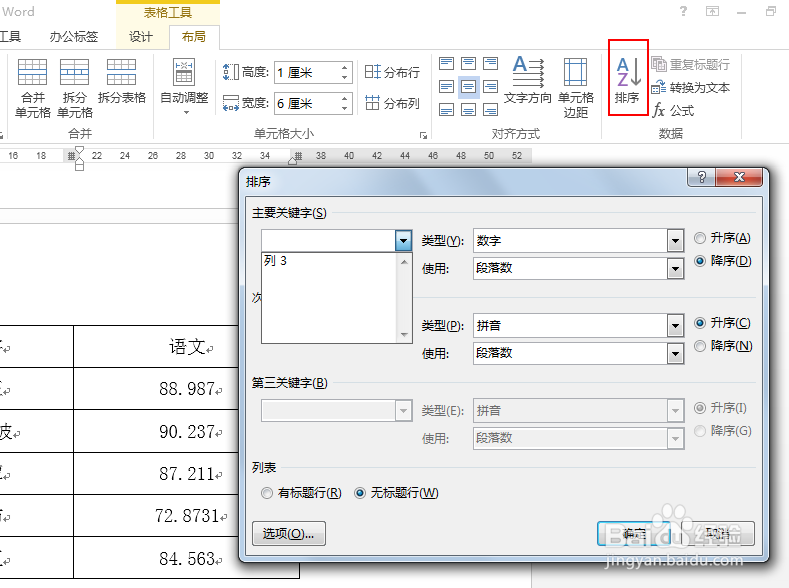
6、或者在word中,点击“布局”-“排序”,选择降序即可。
时间:2026-05-05 23:17:12
1、打开word文档,插入表格,输入相关内容。
2、全选表格内容,右键-复制内容粘贴到excel中。
3、把光标放在成绩栏中任意一栏,找到开始中的排序,选择降序。
4、发现表格内容已经重新排列了,然后复制内容到word中。
5、发现word中的成绩也发生了变化,成绩是按照降序排列的。
6、或者在word中,点击“布局”-“排序”,选择降序即可。
